サイクリング中にスポット情報を表示する
ルートに登録された見どころや休憩ポイントに近づくと、その情報が自動で画面に表示されます。
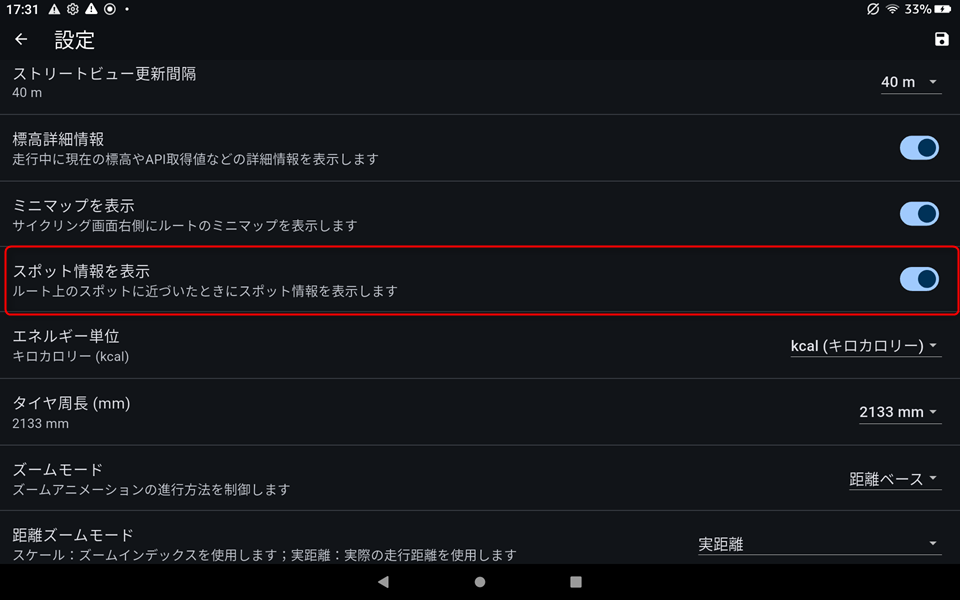
機能の有効化
まず、設定画面で「サイクリング中にスポット情報を表示する」のスイッチがONになっていることを確認してください(デフォルトでONになっています)。サイクリング画面の上部に表示されるショートカットボタンからもこの機能のON/OFFを切り替えられます。
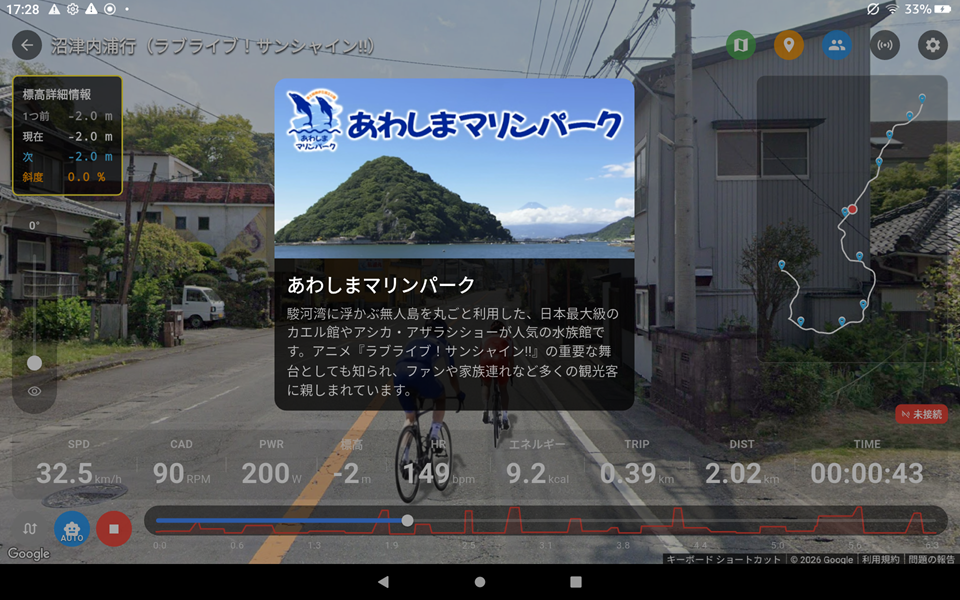
自動表示
スポットが登録されたルートを走行中、スポットの中心から半径100m以内に入ると、自動的に情報がオーバーレイ表示されます。
Googleマイマップでスポットを作成する
オリジナルのサイクリングツアーを作るために、Googleマイマップを使ってルートにスポットを追加する方法を解説します。
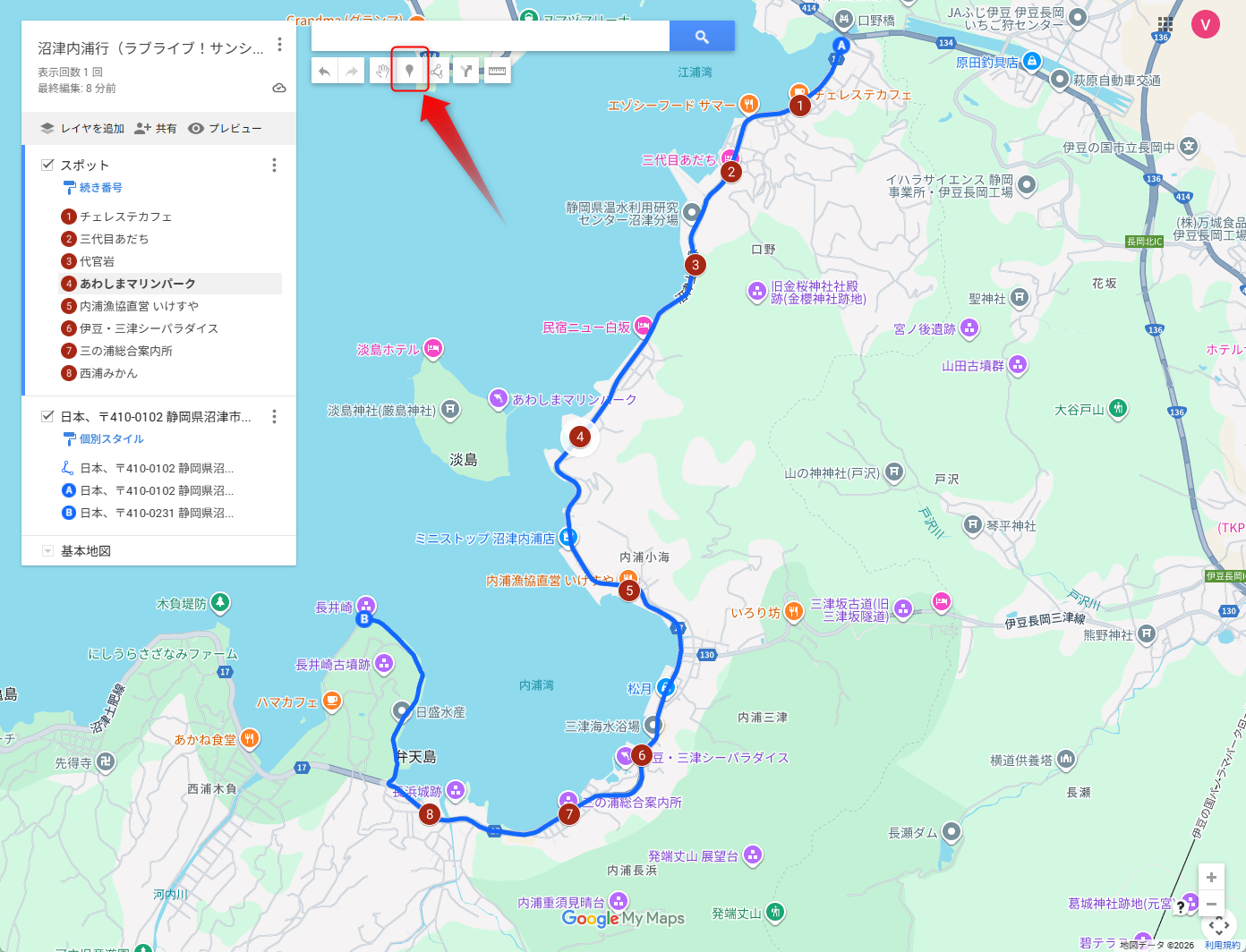
ステップ1: マーカーを追加する
Googleマイマップでルートを作成した後、「マーカーを追加」を選択し、情報や写真を追加したい地点をクリックします。または既にGoogleマップに登録されているスポットをクリックすることでも追加できます。
ステップ2: 名前と説明を入力する
マーカーに、スポットの名前と説明文を入力します。ここで入力した内容が、アプリ内で表示されます。
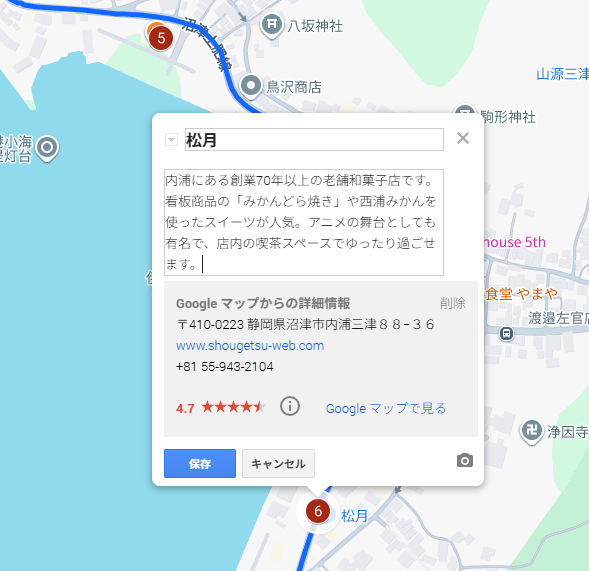
ステップ3: 写真を追加する
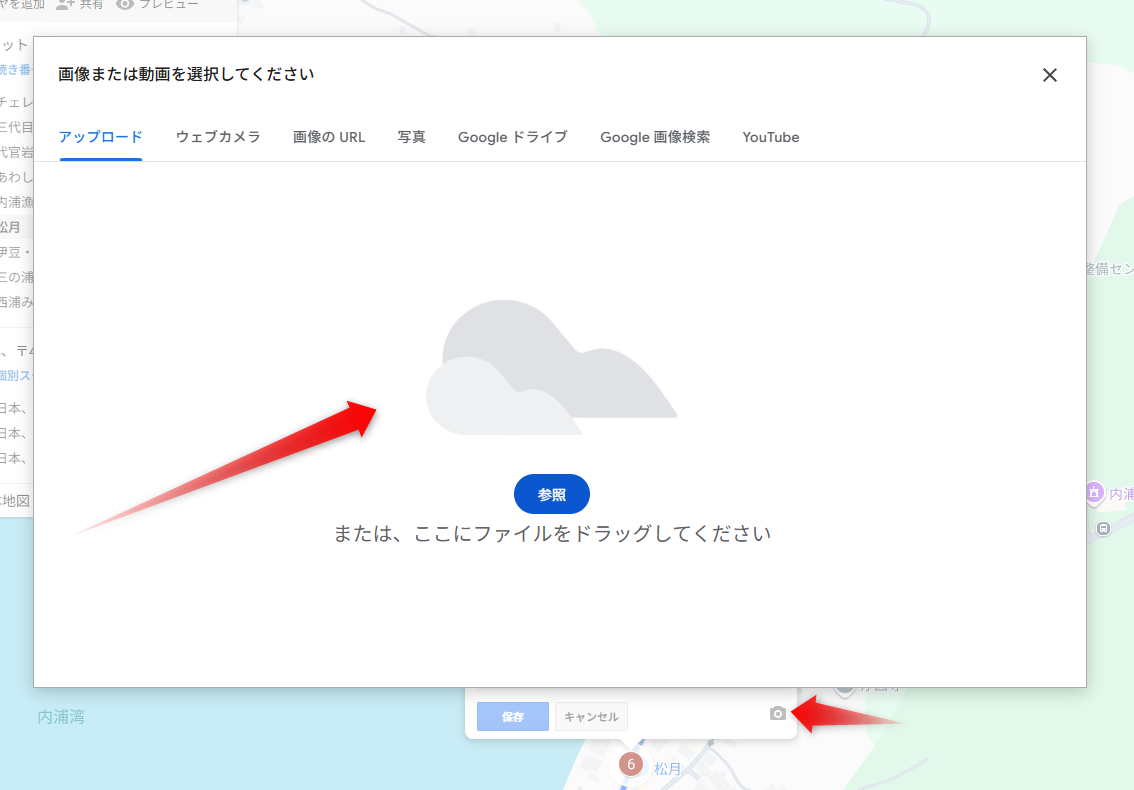
カメラアイコンをクリックして、その場所の写真をアップロードまたは選択します。追加した写真はアプリ内で表示されます。複数の写真を追加することも可能ですが、1度のライド内ではランダムで1枚が表示されます。
マイマップをアプリで読み込むための共有設定
作成したマイマップをVirtualRideアプリで読み込むには、共有設定を変更する必要があります。
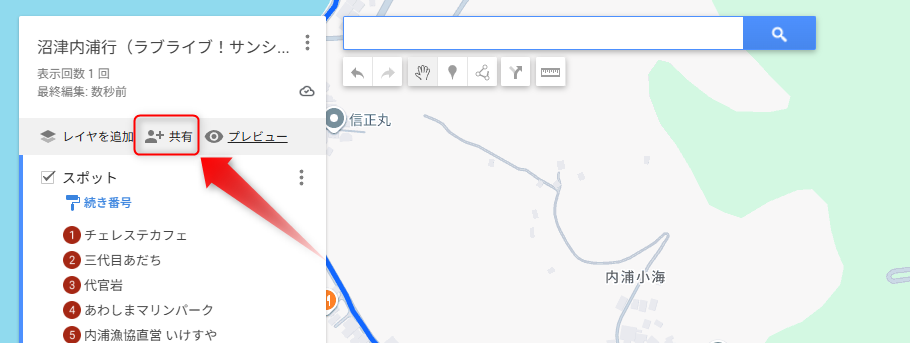
ステップ1: 「共有」をクリック
マイマップのパネルにある「共有」ボタンをクリックします。
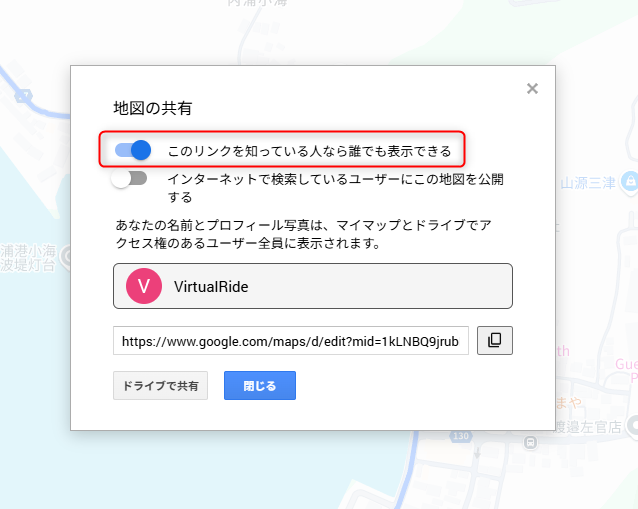
ステップ2: アクセス設定を変更
「一般的なアクセス」の項目で、「制限付き」から「リンクを知っている全員」に変更します。この設定により、VirtualRideアプリが地図データを読み取れるようになります。
人の作ったマイマップを読み込む
友達や知り合い、または他のユーザーが作成したマイマップをVirtualRideアプリで読み込むには、リンクを共有してもらう必要があります。サンプルとして、このリンクを使用してください。
ステップ1: マイマップのリンクをブラウザで開く
教えてもらったリンクやWeb上で公開されているマイマップのリンクをブラウザで開きます。
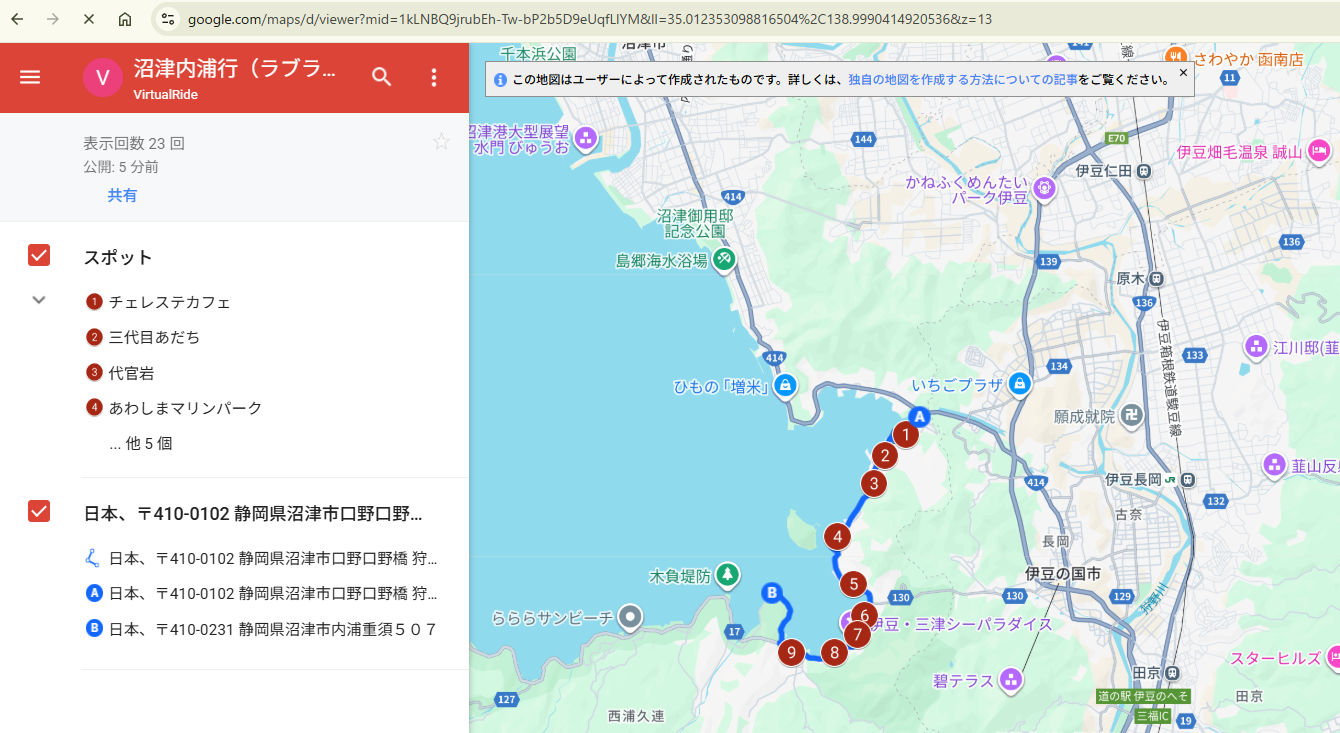
ステップ2: お気に入りに追加
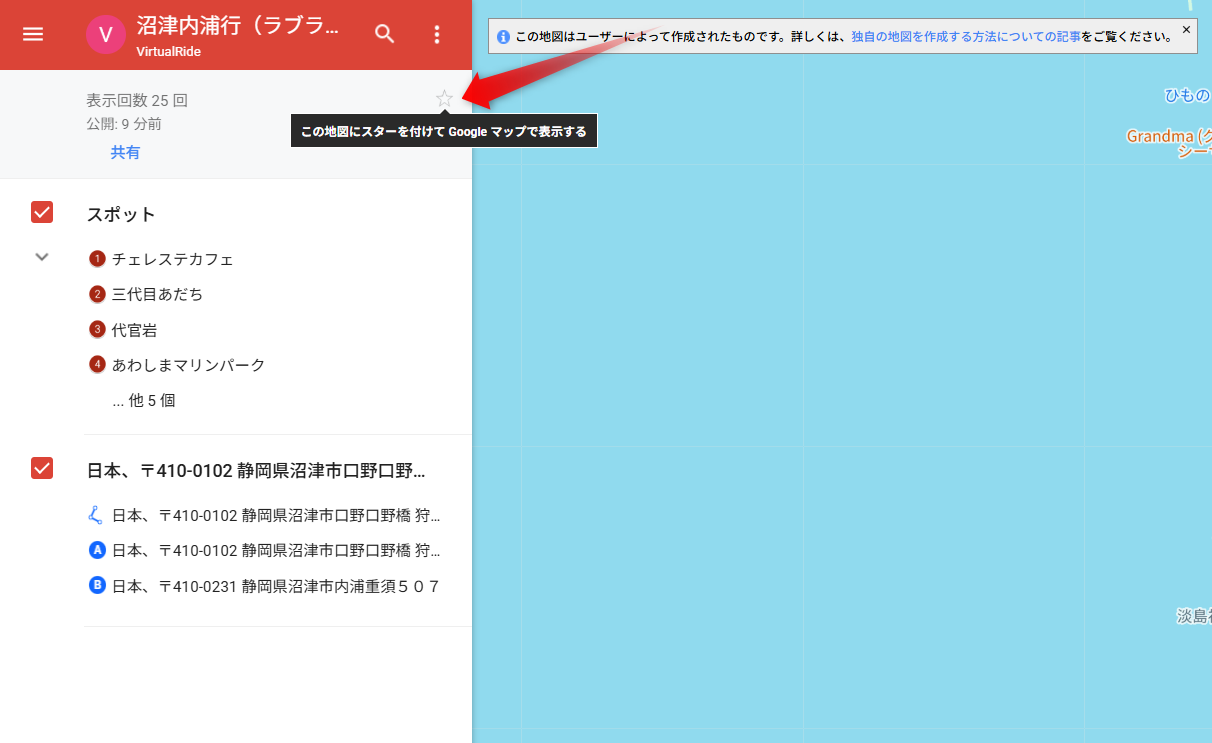
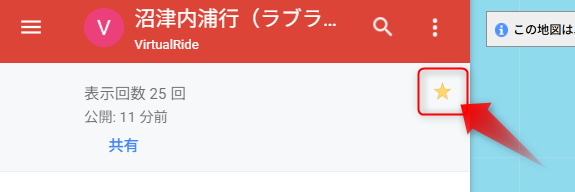
タイトルの下に薄く☆(星マーク)が表示されているので、それをクリックしてお気に入りに追加します。
ステップ3: Virtual Rideで読み込む
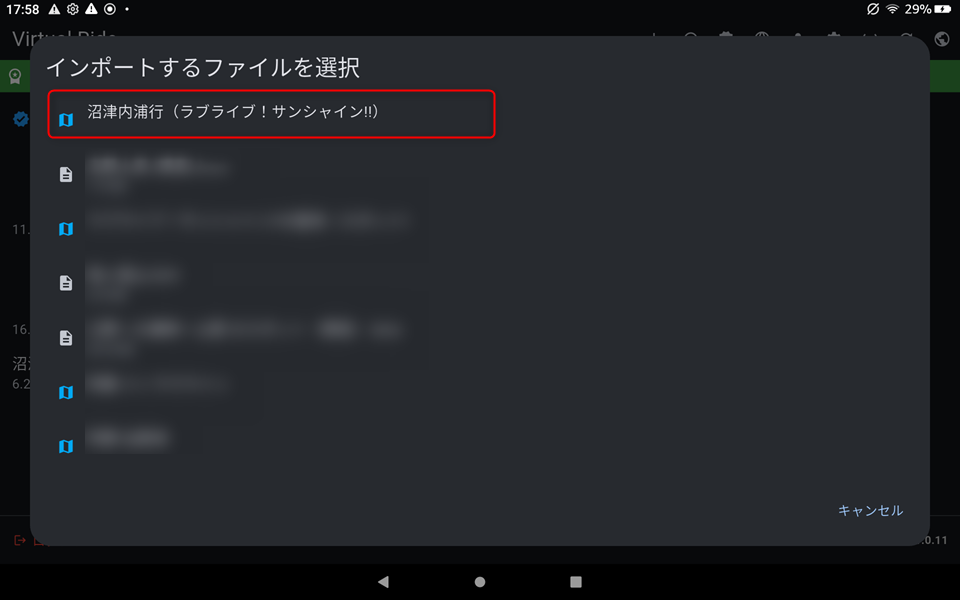
アプリ内のGoogle Driveからインポートをタップすると、お気に入りに追加したルートが表示されるので読み込むことができます。