アプリをインストールする
まず、VirtualRideアプリをお使いのAndroidデバイスにインストールします。
Google Playストアから
Google Playストアで「VirtualRide」を検索し、「インストール」ボタンをタップします。

アプリを初回起動する
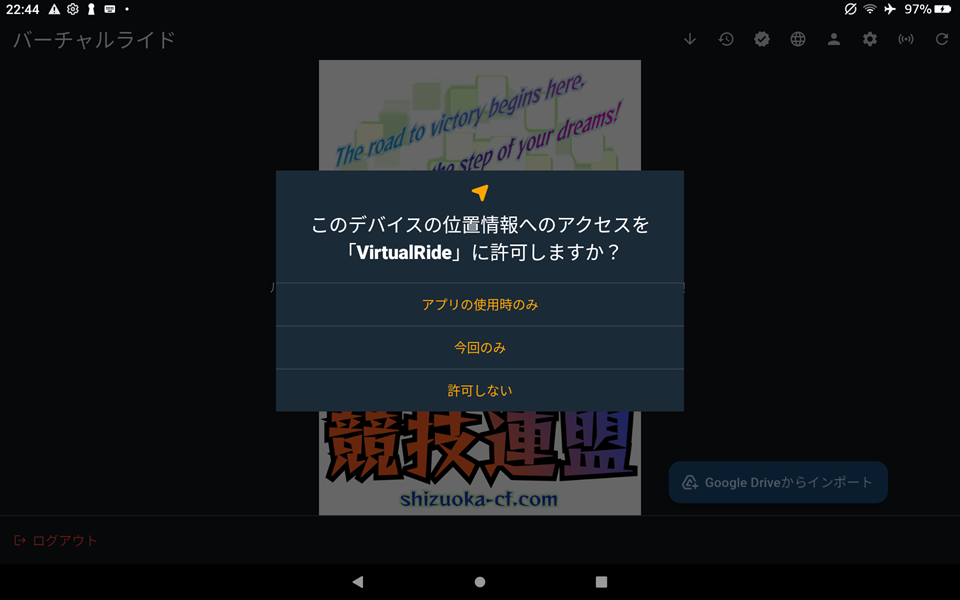
インストールが完了したら、アプリを起動します。初回起動時には、いくつかの権限を許可する必要があります。
位置情報の権限
位置情報の権限が必要です。「アプリの使用時のみ」をタップしてください。
ユーザープロファイルを入力する
正確な速度や消費カロリーの計算のために、ユーザー情報を入力します。
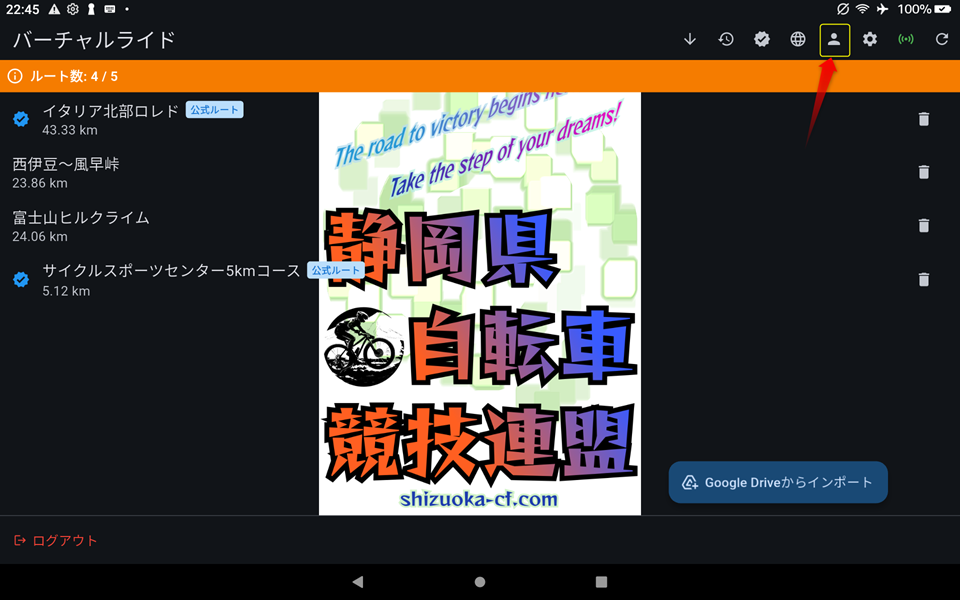
設定画面を開く
アプリの「ユーザープロファイル」をタップします。
基本情報を入力
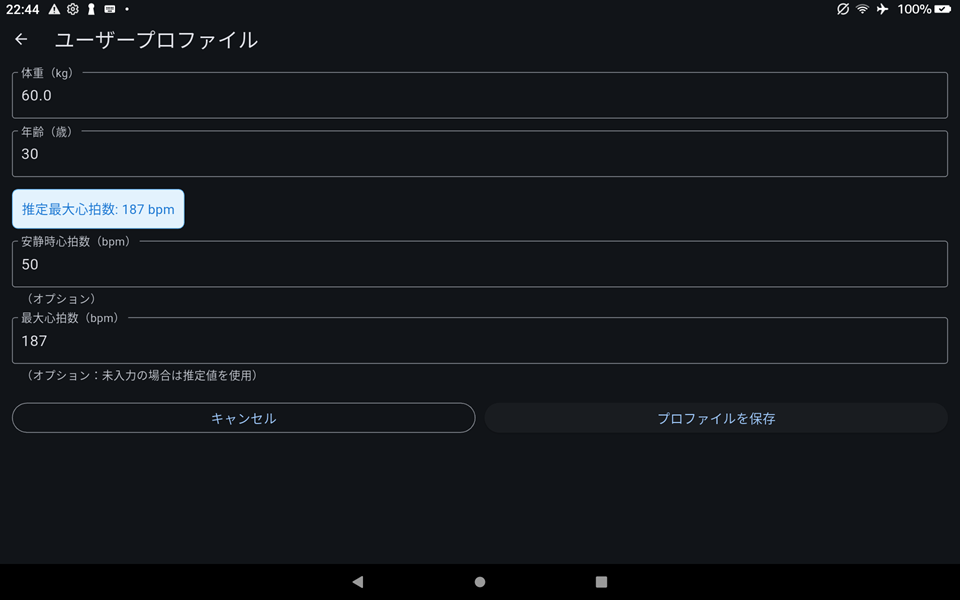
以下の情報を入力します:
- 体重: kg単位で入力
- 年齢: 歳を入力
- 安静時心拍数: bpm単位で入力
- 最大心拍数: bpm単位で入力
保存する
入力が完了したら、「プロファイルを保存」ボタンをタップしてプロファイルを登録します。
公式ルートを取り込む
VirtualRideでは、あらかじめ用意された公式ルートを簡単に取り込むことができます。Googleアカウントの連携なしで、すぐにバーチャルライドを始められます。
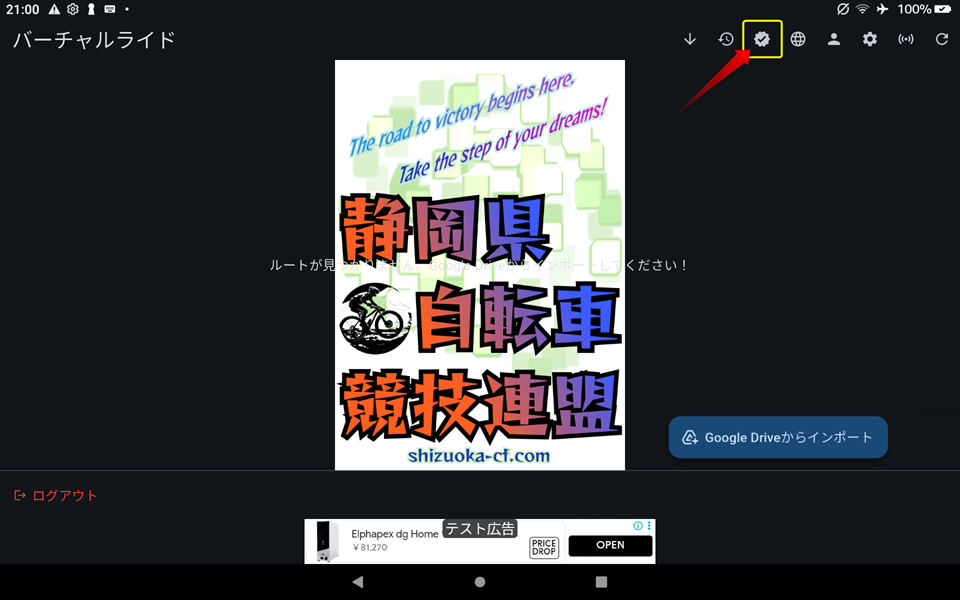
公式ルート一覧を開く
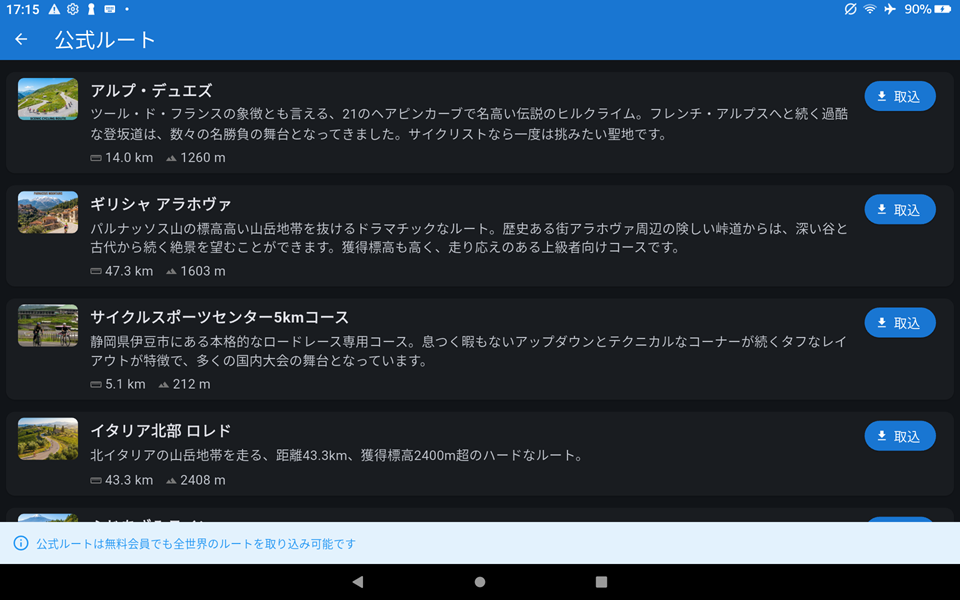
アプリの「公式ルート」ボタンをタップします。
お好みのルートを選択
様々な地域や難易度の公式ルートが用意されています。ルートの情報(距離、獲得標高、難易度など)が確認できます。
ルートをダウンロード
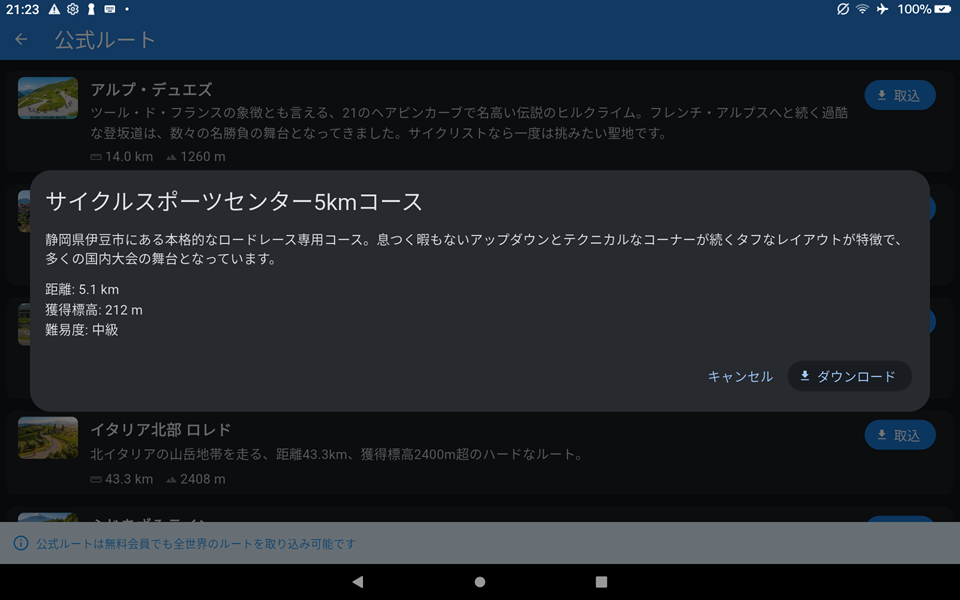
「取込」ボタンをタップすると、確認画面が表示されます。「ダウンロード」を押すとルートがアプリ内に保存されます。ダウンロード後は、いつでもこのルートで走行できます。
サイクリングルートを準備する(オプション)
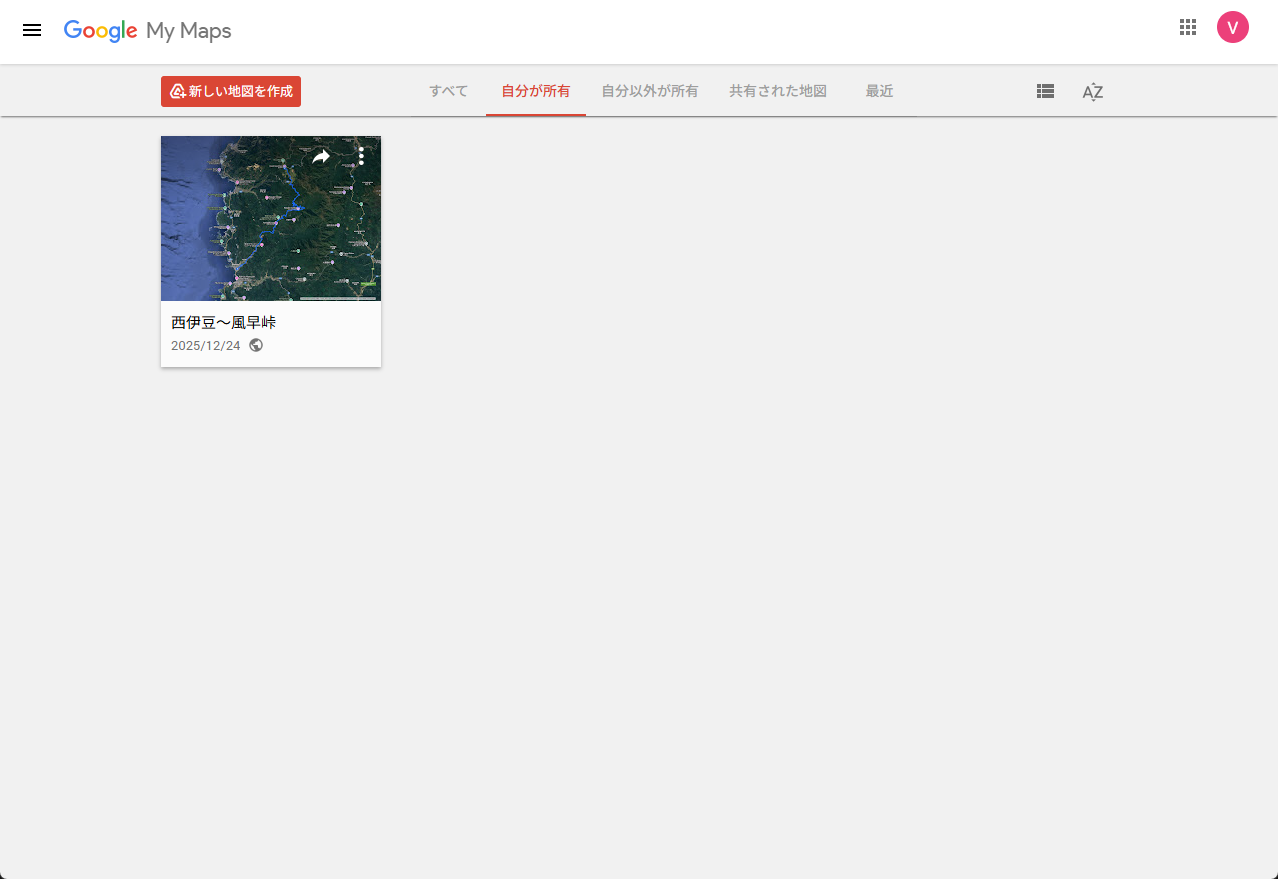
自分でオリジナルのルートを作成して走りたい場合は、以下の手順でルートを準備します。公式ルートだけで楽しみたい方は、この手順をスキップして次のステップに進んでください。Googleマイマップを使う方法が最も簡単です。
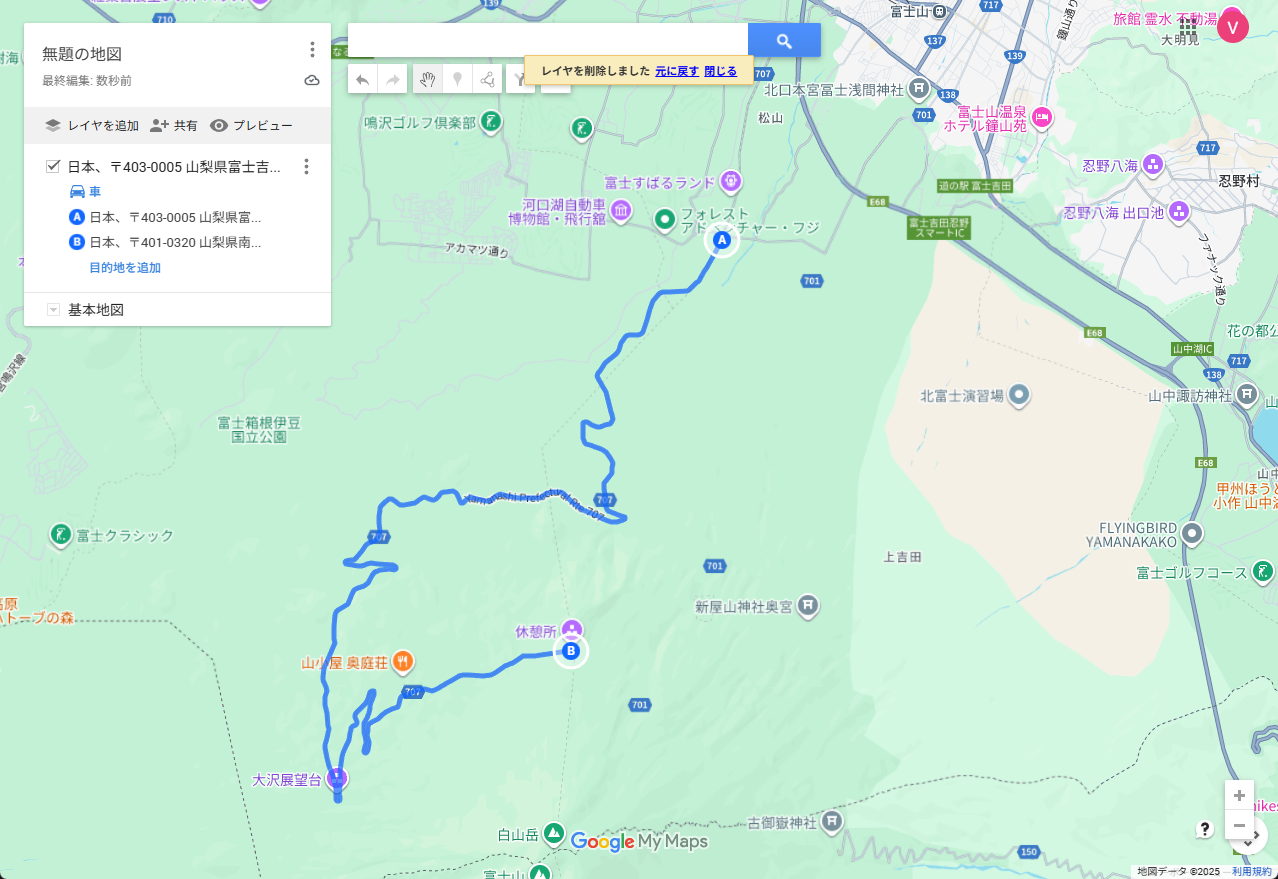
ルートを描く
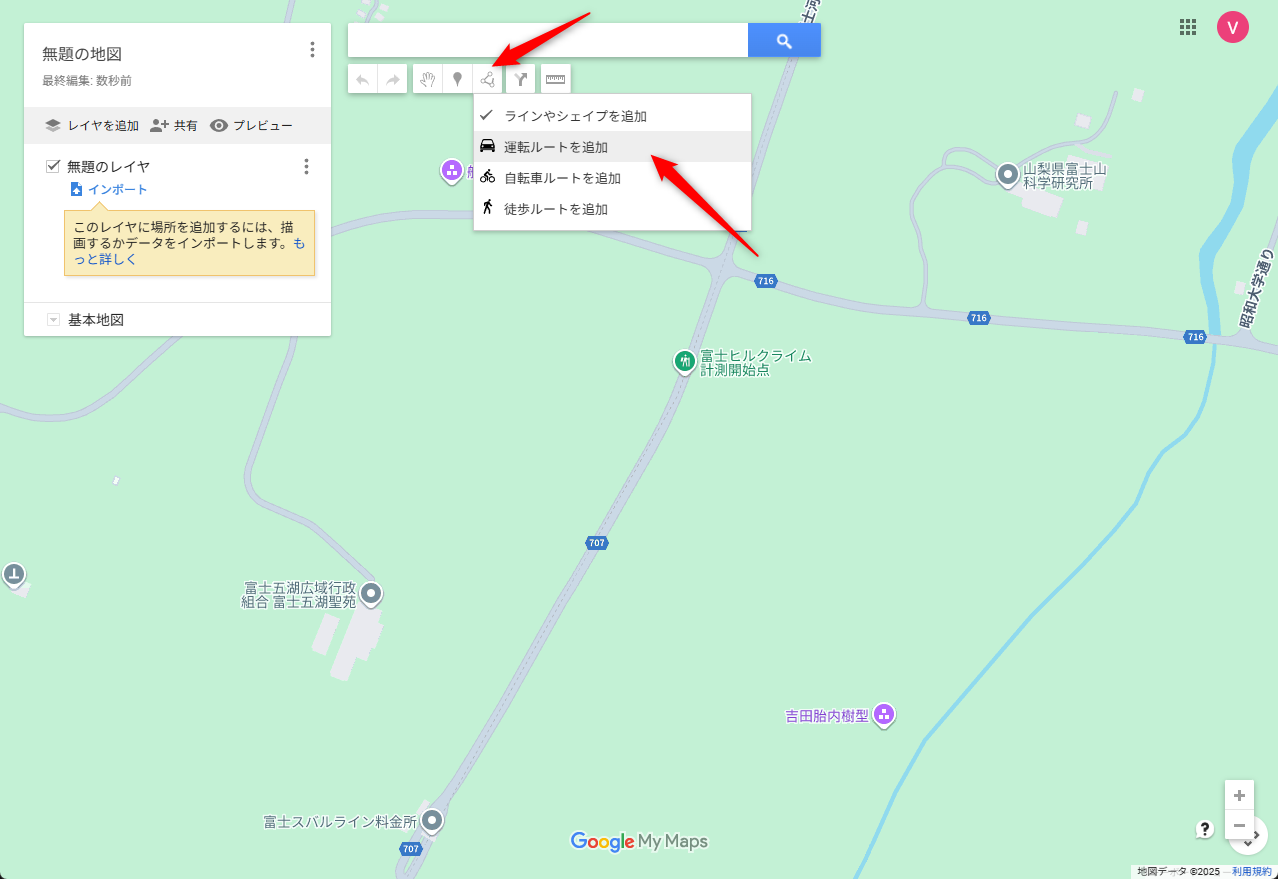
「ルートを追加」をクリックし、開始地点から終了地点までルートを描きます。なるべく車アイコンでルートを作成してください。自転車や徒歩アイコンでのルートはストリートビューが正しく表示されないことがあります。先に開始点と終了点を指定してから調整すると楽にルートを引くことができます。
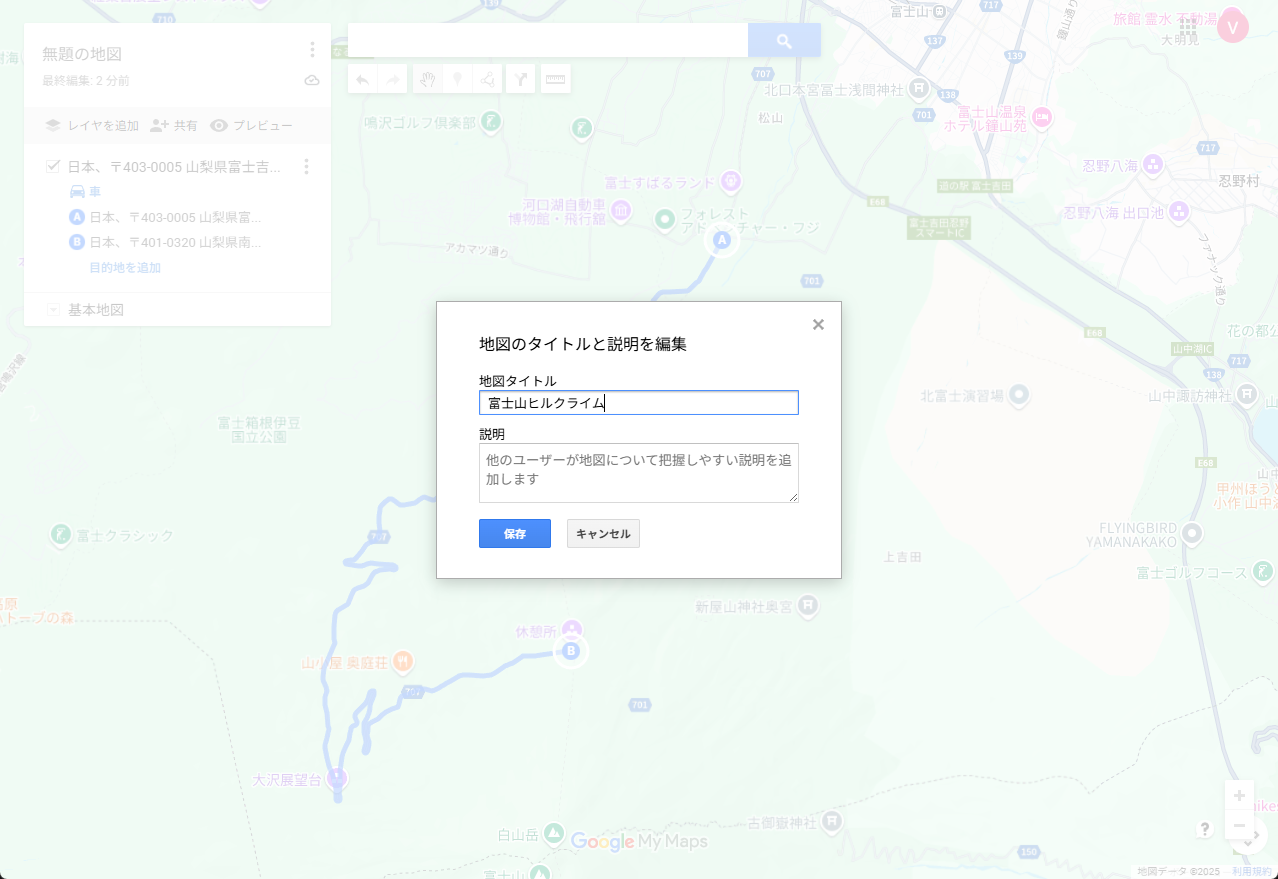
地図に名前をつけて保存
「無題の地図」をクリックして、わかりやすい名前(例:「お気に入りの峠道」)をつけて保存します。
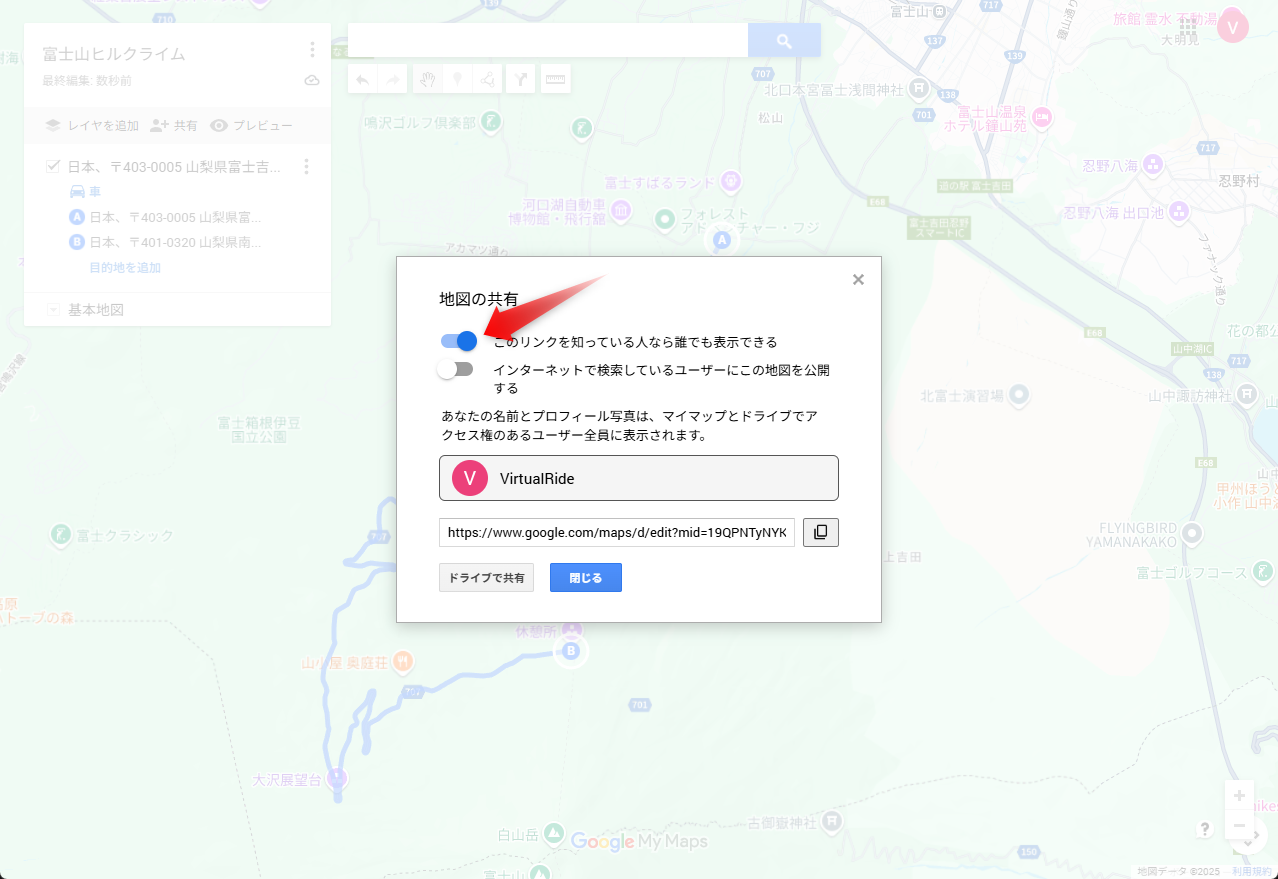
地図の共有
共有ボタンをクリックし、「このリンクを知っている人なら誰でも表示できる」に設定します。
Googleアカウントと連携する
Google Driveからルートをインポートするために、Googleアカウントと連携します。
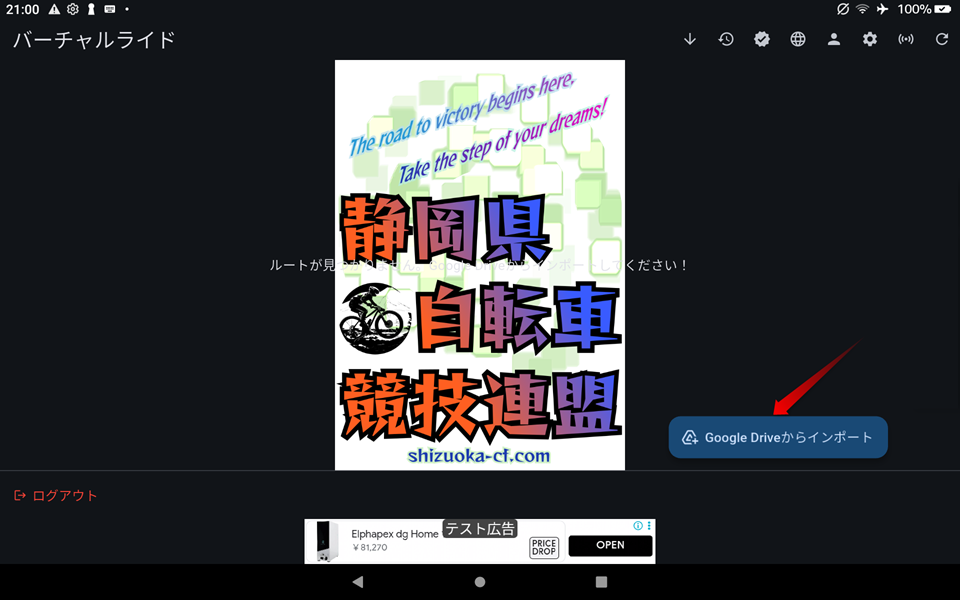
サインインする
ホーム画面の「Google Driveからインポート」ボタンをタップします。
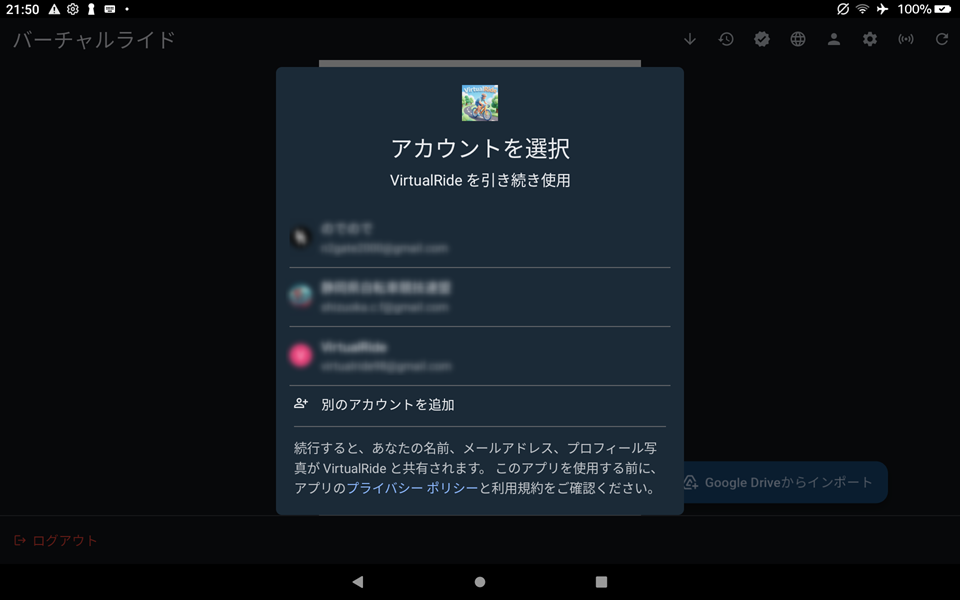
アカウントを選択する
使用するGoogleアカウントを選択し、VirtualRideへのアクセスを許可します。
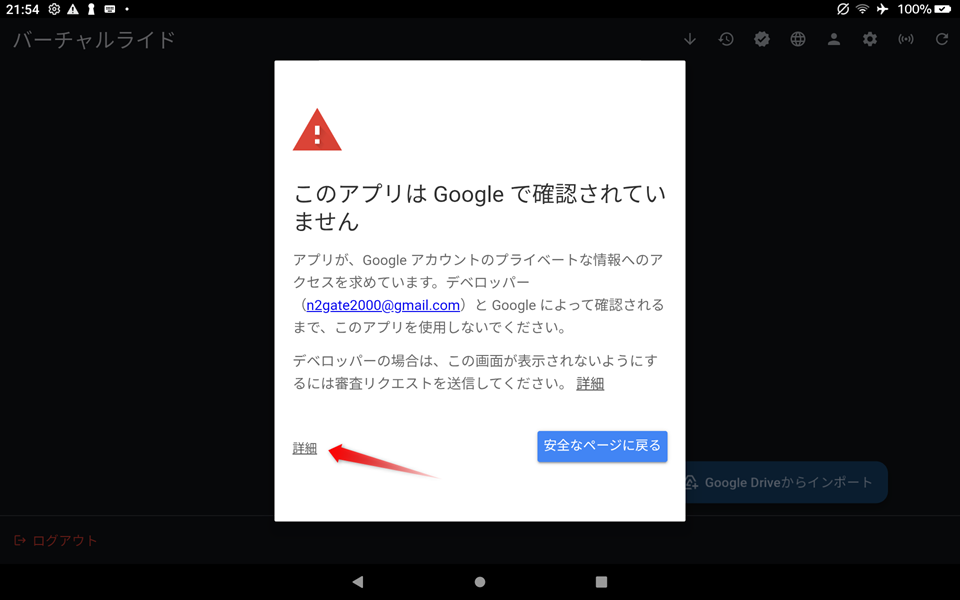
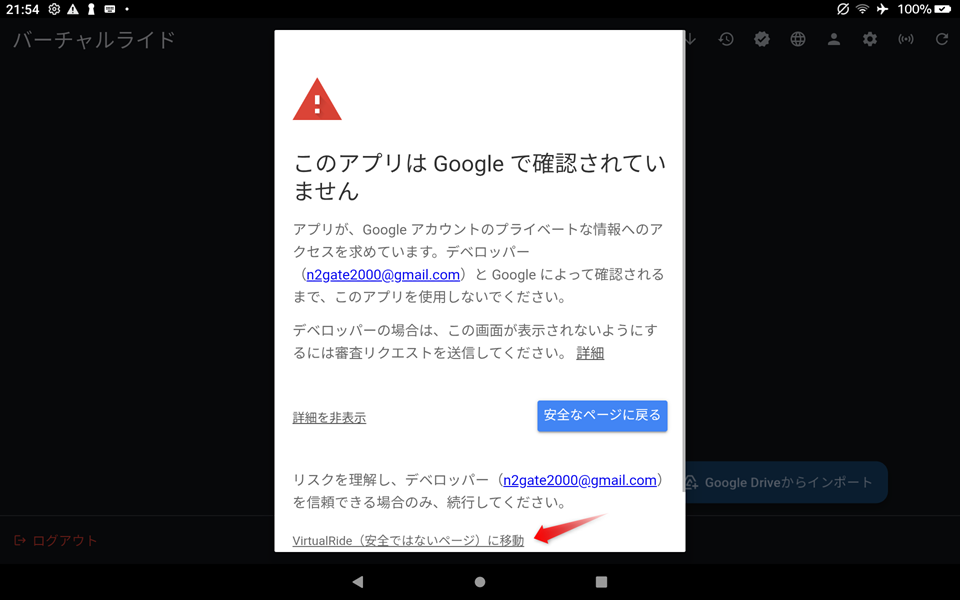
ベータ版認証
ベータテストではアプリケーションの認証が完了していないため警告が表示されます。「詳細」をクリックします。さらに、「VirtualRide(安全ではないページ)に移動」をクリックします。
VirtualRideにログイン
VirtulRideにログインが表示されるので「次へ」をタップします。

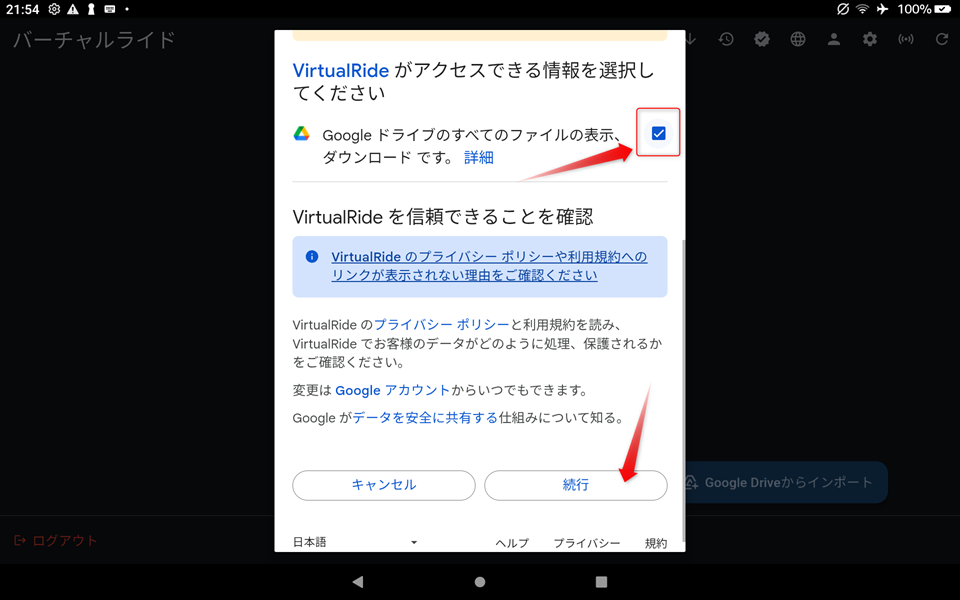
アクセスできる情報を選択
「Googleドライブのすべてのファイルの表示、ダウンロード」にチェックを入れ、「続行」をタップします。これでGoogle Driveからルートをインポートする準備が整いました。
アプリにルートをインポートする
準備したルートをVirtualRideアプリにインポートします。
インポートするファイルの選択
以下のいずれかの方法でルートをインポートできます:
- マイマップから選択: Googleマイマップで作成したルートを直接選択(青いアイコン)
- Google Driveから選択: Google Drive上のKML/KMZ/GPX/TCXファイルを選択(白いアイコン)

BLEセンサーを接続する
スピードセンサー、ケイデンスセンサー、心拍センサーなどのBLEセンサーを接続します。
センサーの準備
センサーの電池を確認し、センサーがアクティブ状態(回転している、または装着している)になっていることを確認します。
センサーを準備してください
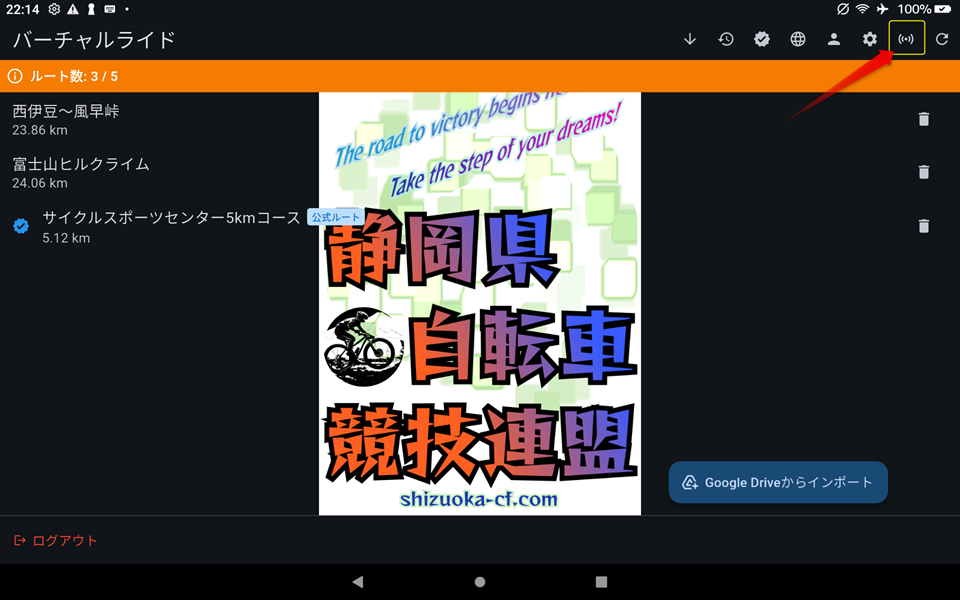
センサー画面を開く
アプリの「センサースキャン」をタップします。
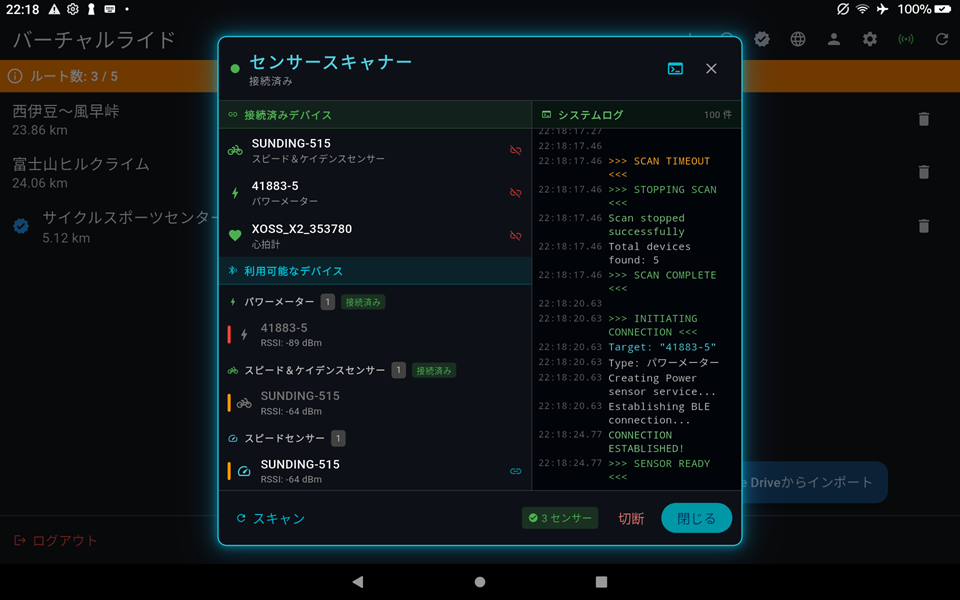
センサーを検索・接続
近くのセンサーが一覧表示されるので、接続したいセンサー(スピード、ケイデンス、心拍など)を選択します。追加し終わったら「閉じる」をタップして戻ります。
バーチャルライドを開始する
すべての準備が整ったら、いよいよバーチャルサイクリングを楽しみましょう!
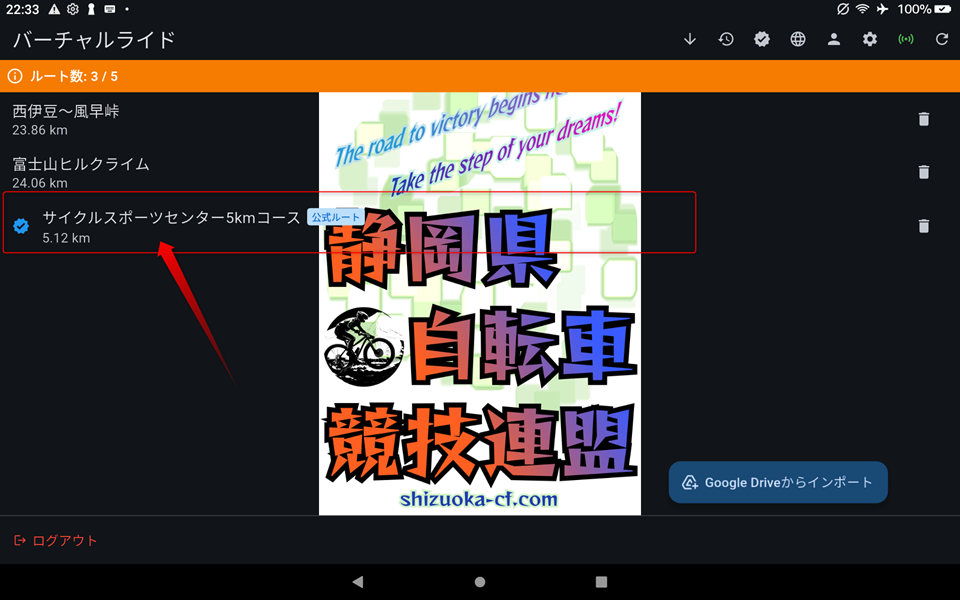
ルートを選択
ルート選択画面から走りたいルートを選択しタップします。
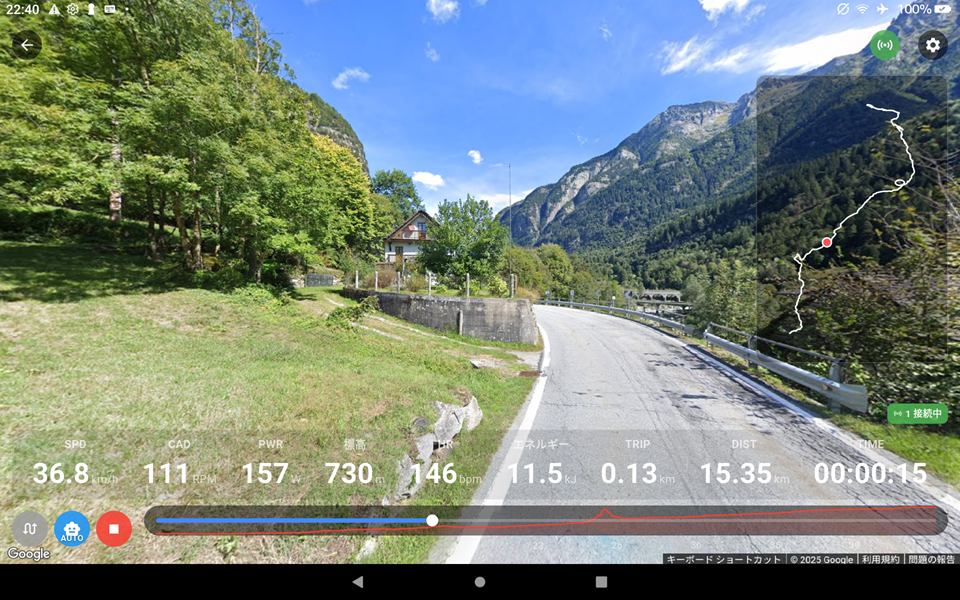
サイクリング画面
サイクリング画面が表示されます。以下の情報がリアルタイムで表示されます:
- Googleストリートビュー(現在位置の風景)
- 速度、距離、時間、消費エネルギー
- 心拍数、ケイデンス、パワー(接続している場合)
- ルートマップと現在位置
- 標高プロファイル

ペダルを漕ぐ
実際にペダルを漕ぎ始めると、スピードセンサーからの信号に応じて画面上の風景が進みます。ケイデンスや心拍数も表示されます。
ライド終了
ライドを終了するには、画面左下の「停止」ボタンをタップします。無料プランでは広告が表示された後に、ライド履歴が保存されます。
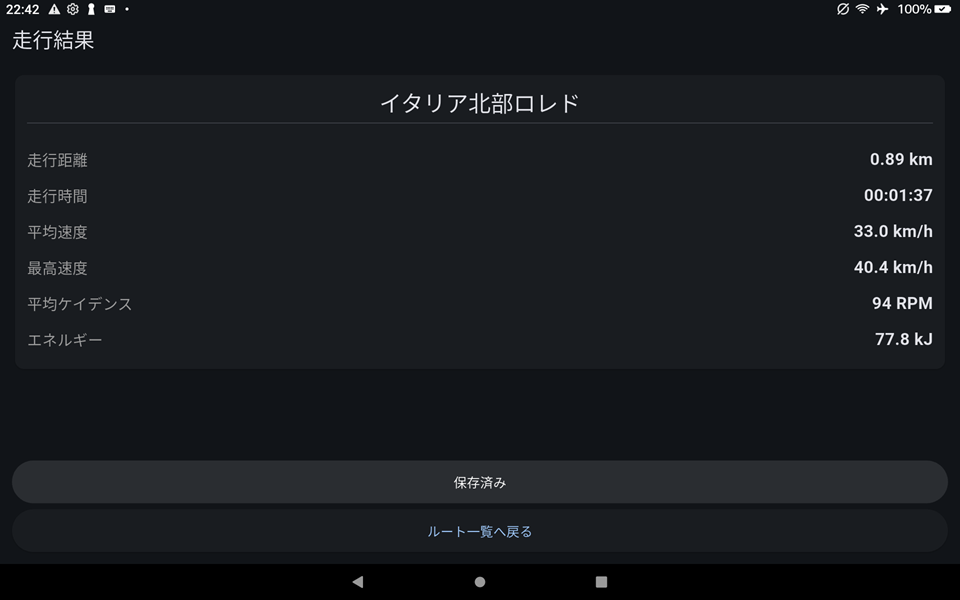
ライド履歴を確認する
これまでのライドの記録を確認し、トレーニングの進捗を追跡できます。
履歴画面を開く
「履歴」をタップすると、過去のライド一覧が表示されます。
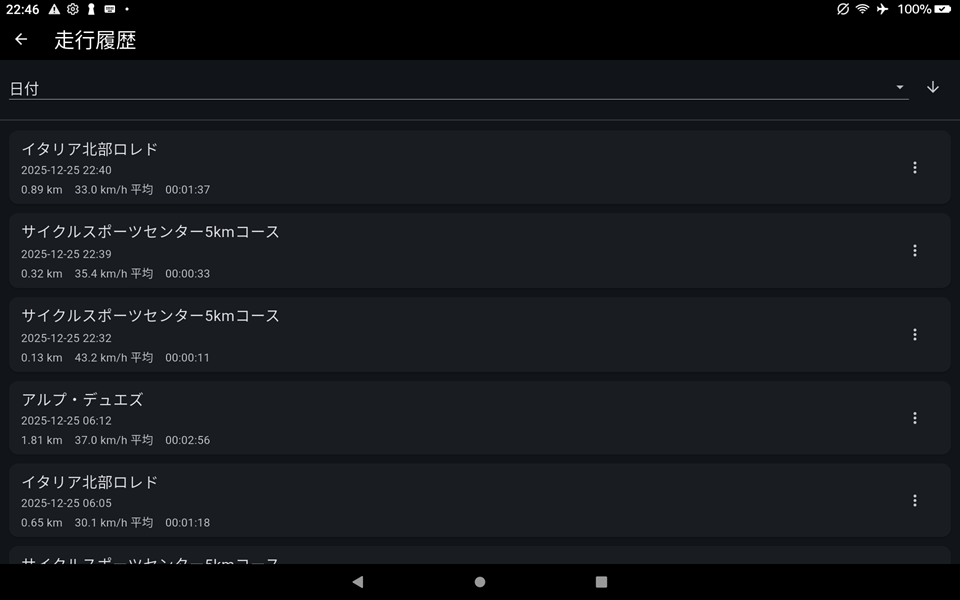
詳細を確認
各ライドをタップすると、以下の詳細情報が確認できます:
- ルート名と距離
- 走行時間と平均速度
- 平均・最大心拍数
- 平均・最大ケイデンス
- 消費カロリー(推定)
さらに楽しむためのヒント
逆走してみる
ルート詳細画面で「逆方向」を選択すると、ルートを逆向きに走行できます。同じ道でも違った景色が楽しめます。
デバイスを固定する
タブレットやスマートフォンをしっかり固定できるスタンドを使用すると、より快適にライドを楽しめます。
音楽を楽しむ
バックグラウンドで音楽アプリを再生しながらライドすることもできます。お気に入りの音楽でモチベーションアップ!
定期的にアプリを更新する
新機能の追加や改善のため、定期的にGoogle Playストアでアプリの更新を確認してください。
困ったときは
問題が発生した場合や、不明な点がある場合は、以下をご確認ください:
- FAQ(よくある質問)を確認する
- 最新バージョンにアップデートされているか確認する
- デバイスを再起動してみる
それでも解決しない場合は、お問い合わせフォーム(こちら)をご利用ください。