ホーム画面 (Home)
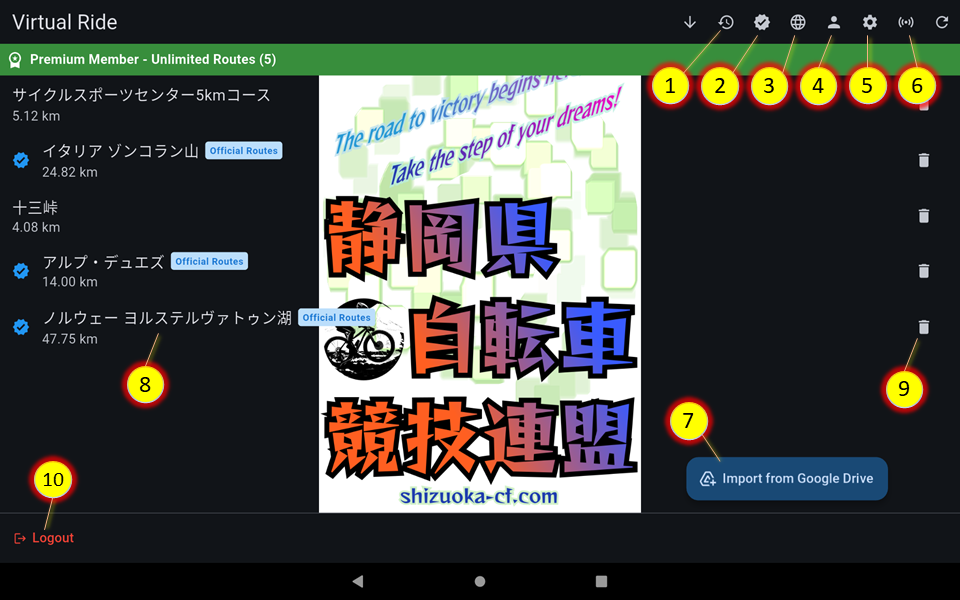
| No. | 項目名 | 説明 |
|---|---|---|
| 1 | 並び替え | ルートの表示順を入れ替えます(追加順・新しい順)。 |
| 2 | 走行履歴 | 過去のトレーニング記録を確認できます。 |
| 3 | 公式ルート | VirtualRideが提供する公式のおすすめルート一覧を表示します。 |
| 4 | 言語切り替え | 表示言語を切り替えます。 |
| 5 | ユーザープロファイル | 体重や年齢などの身体情報を設定します。カロリー計算の精度が向上します。 |
| 6 | 設定 | アプリの詳細設定画面を開きます。 |
| 7 | センサー接続 | Bluetoothセンサー(スピード、ケイデンス、心拍など)の接続設定画面を開きます。 |
| 8 | 更新 | ルート一覧を再読み込みします。 |
| 9 | 公式サイト | VirtualRideの公式サイトをブラウザで開きます。 |
| 10 | ルート | インポート済みのルートです。タップして走行を開始します。 |
| 11 | 削除ボタン | ルートをリストから削除します。 |
| 12 | Google Drive インポート | Google Driveに保存されたマイマップやKML/KMZ/GPX/TCXファイルを読み込みます。 |
| 13 | ログアウト | 連携したGoogleアカウントをログアウトします。 |
| 14 | プライバシーポリシー | プライバシーポリシーを確認できます。 |
| 15 | バージョン情報 | アプリの現在のバージョンです。 |
公式ルートダウンロード画面
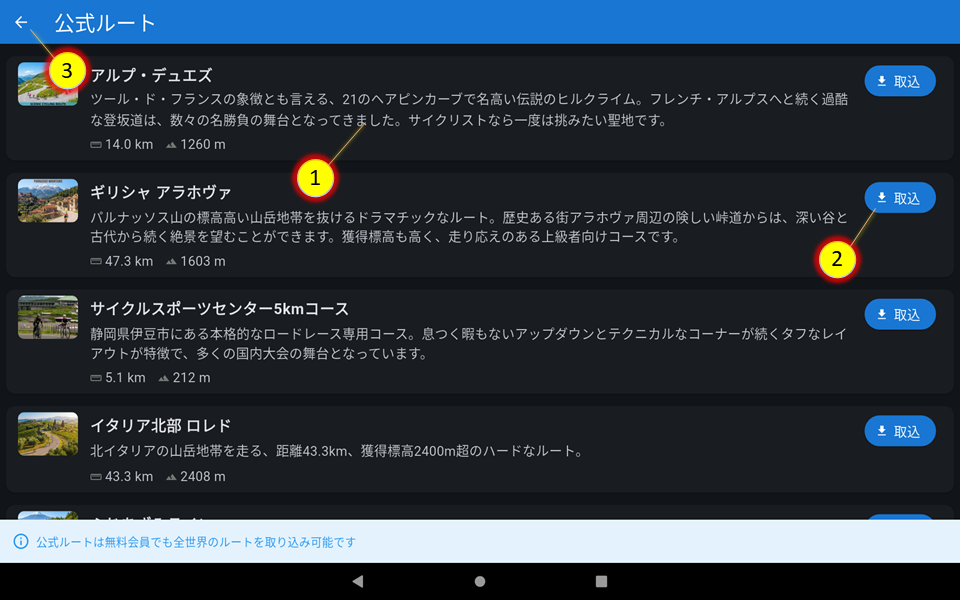
| No. | 項目名 | 説明 |
|---|---|---|
| 1 | ルートカード | ルートの概要(サムネイル、距離、獲得標高)を表示します。 |
| 2 | 取り込みボタン | 選択した公式ルートをインポートします。 |
| 3 | 戻るボタン | ホーム画面に戻ります。 |
サイクリング画面
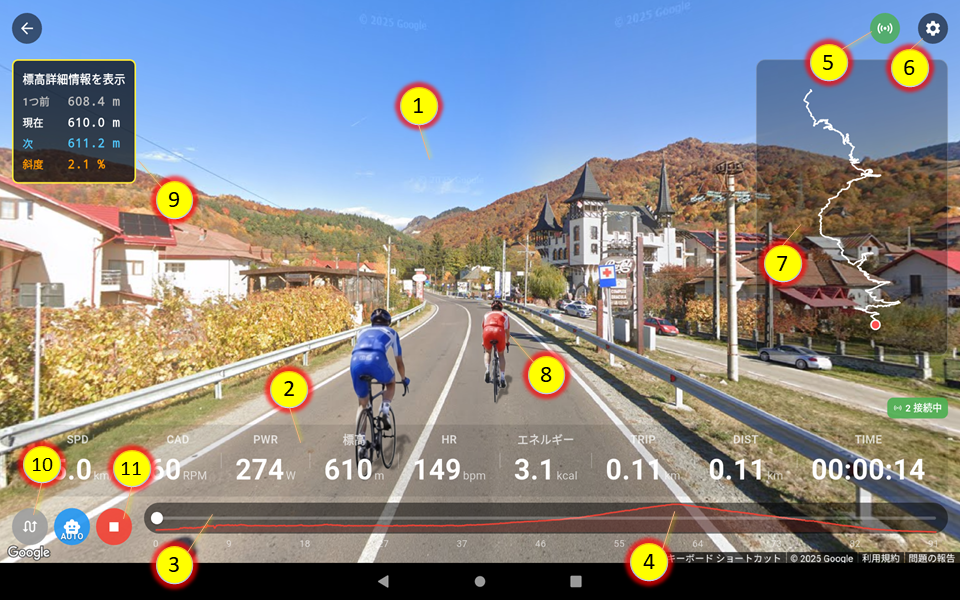
| No. | 項目名 | 説明 |
|---|---|---|
| 1 | メインビュー | 現在地のGoogleストリートビューが表示されます。進行方向に応じて画像が切り替わります。 |
| 2 | ステータスバー | 速度、ケイデンス、パワー、標高、心拍数、エネルギー、走行距離、タイムなどを表示します。 |
| 3 | 距離スライダー | 走行位置を自由に調整できます。 |
| 4 | 標高プロファイル | コース全体の高低差を表示します。これからの坂道を確認できます。 |
| 5 | 他のサイクリスト(赤) | 一緒に走る仮想のサイクリスト(フレンド2)です。 |
| 6 | ミニマップ | ルートの概略と自車位置を表示します。 |
| 7 | 視点調整スライダー | ストリートビューの上下の視点(ピッチ)を調整します。 |
| 8 | 他のサイクリスト(青) | 一緒に走る仮想のサイクリスト(フレンド1またはゴースト)です。 |
| 9 | リザルト表示 | 現在の走行データを一時的にリザルト画面で確認します(走行は継続されます)。 |
| 10 | セグメント管理 | セグメント(区間)の作成や管理メニューを開きます。 |
| 11 | ミニマップ切替 | ミニマップの表示/非表示を切り替えます。 |
| 12 | スポット機能切替 | ルート上の観光スポット情報の表示/非表示を切り替えます。 |
| 13 | フレンド機能切替 | 仮想サイクリスト(フレンド)の表示/非表示を切り替えます。 |
| 14 | センサー接続 | Bluetoothセンサーの接続状態確認や再接続を行います。 |
| 15 | 設定 | アプリの各種設定を行います。 |
| 16 | HUD切替 | 画面上の情報表示(HUD)の表示/非表示を切り替えます。 |
| 17 | 逆走ボタン | ルートの進行方向を逆にします。 |
| 18 | 自動走行/一時停止 | 自動走行(オートライド)のON/OFFや、走行の一時停止を行います。 |
| 19 | 終了ボタン | 走行を終了し、リザルト画面へ移動します。 |
センサー接続画面
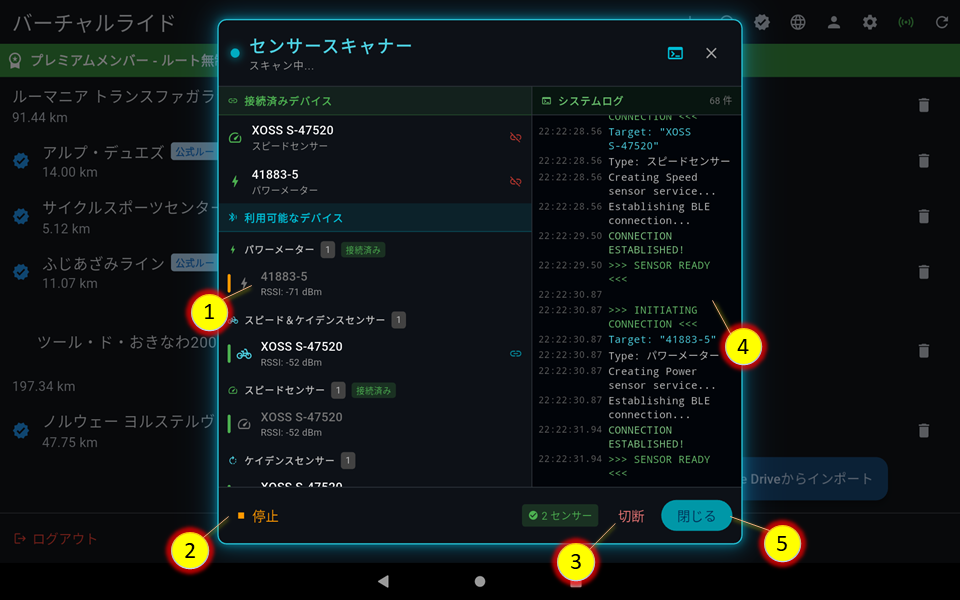
| No. | 項目名 | 説明 |
|---|---|---|
| 1 | デバイスリスト | 現在接続中のデバイスと、接続可能なデバイスの一覧が表示されます。タップして接続/切断を切り替えます。 |
| 2 | スキャン/停止ボタン | 周囲のBluetoothデバイスの検索を開始または停止します。 |
| 3 | 切断 | 接続されているすべてのセンサーの接続を切断します。 |
| 4 | システムログ | センサーの接続状態やエラーなどの詳細ログを表示します。 |
| 5 | 閉じるボタン | センサー接続画面を閉じます。 |
| 6 | ログ表示切替 | システムログパネルの表示/非表示を切り替えます。 |
走行履歴詳細画面
| No. | 項目名 | 説明 |
|---|---|---|
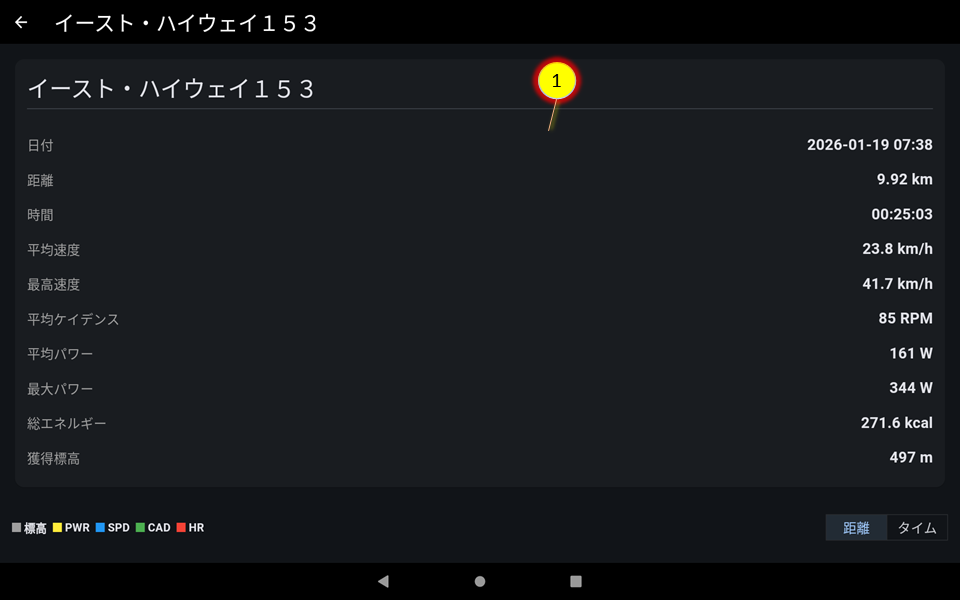
| 1 | 走行データ詳細 | ルート名、走行日時、距離、時間、各種平均値/最大値(速度、ケイデンス、パワー)、総エネルギー、獲得標高など、詳細なリザルトが表示されます。 |
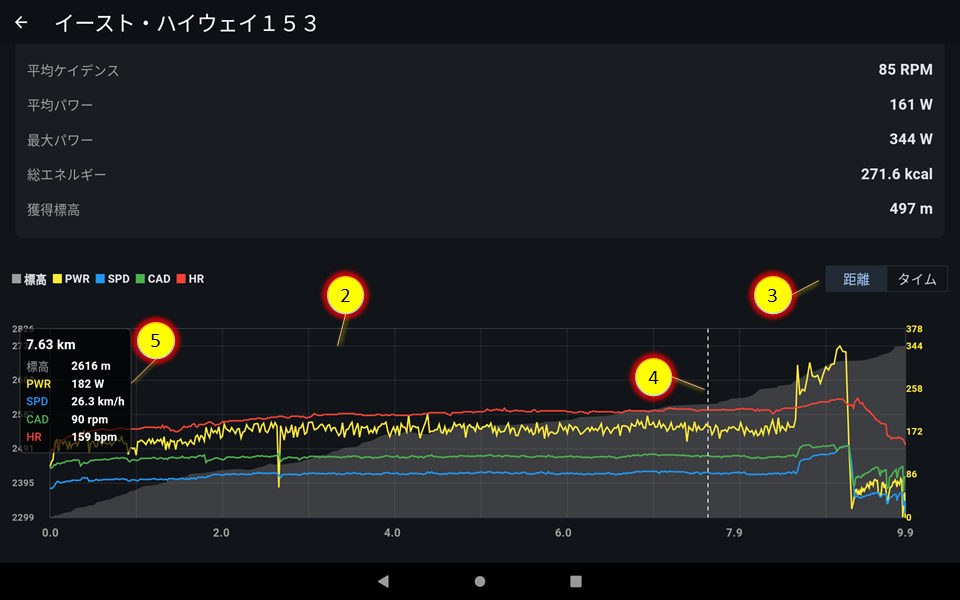
| 2 | 詳細グラフ | 標高、パワー、速度、ケイデンス、心拍数の推移がグラフで可視化されます。 |
| 3 | 横軸切替ボタン | グラフの横軸を「距離」ベース、または「時間」ベースに切り替えて表示できます。 |
| 4 | 選択カーソル | グラフ上をタップすると表示されるカーソルです。特定の位置のデータを確認できます。 |
| 5 | ポイント詳細 | 選択カーソルで指した地点における各パラメーターの具体的な数値(標高、パワー、速度、回転数、心拍)を表示します。 |