セグメントチャレンジとは?
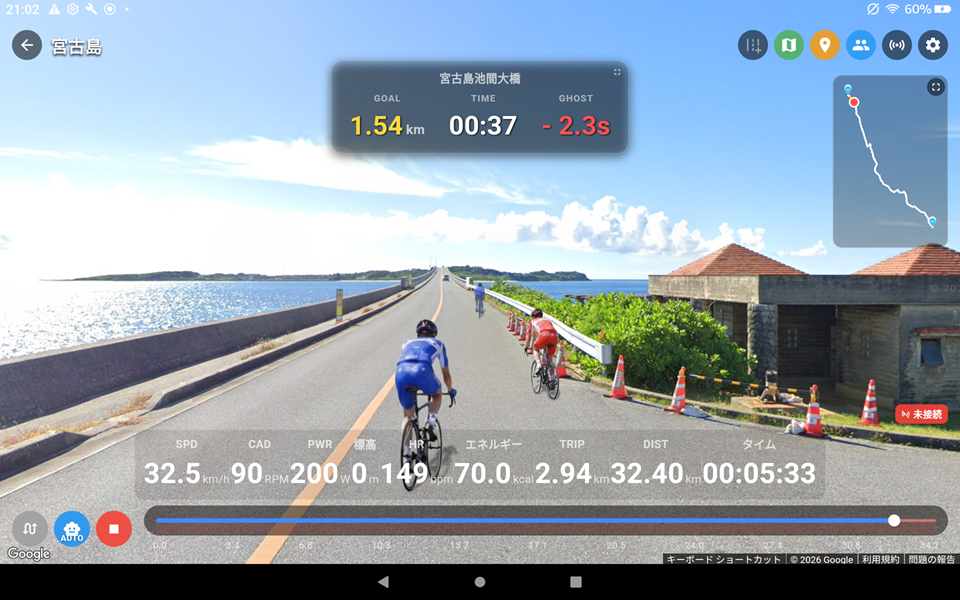
ルート内の特定区間を「セグメント」として設定し、その区間でのタイムを計測・記録する機能です。 過去の自分のベストタイムや、ゴーストとのタイム差を比較することで、トレーニングの進捗を可視化できます。
セグメントを作成する
サイクリング画面から「セグメント設定」モードに入り、スタート・ゴール地点を指定してセグメントを作成する手順です。
ステップ1: 「セグメント設定」を開く
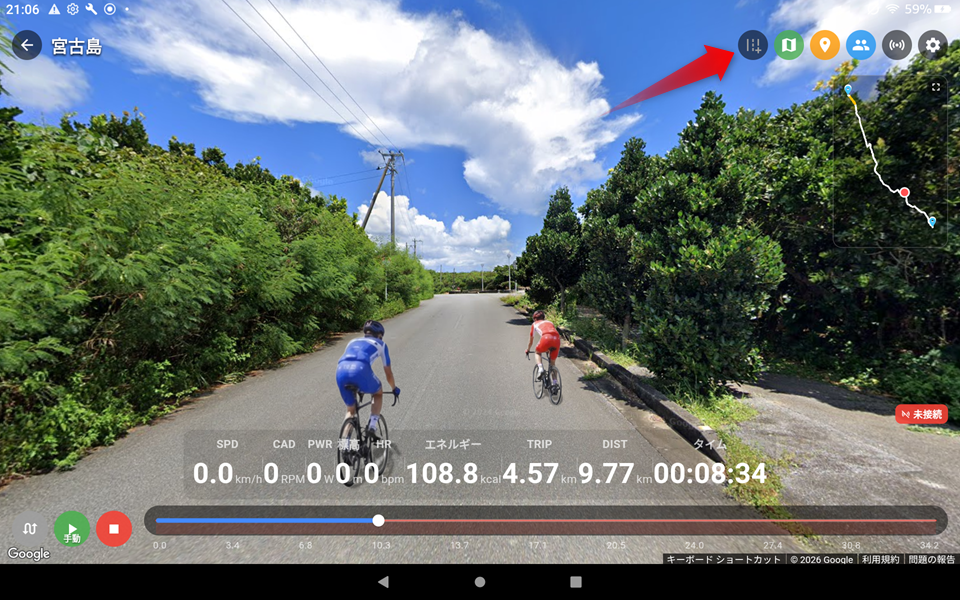
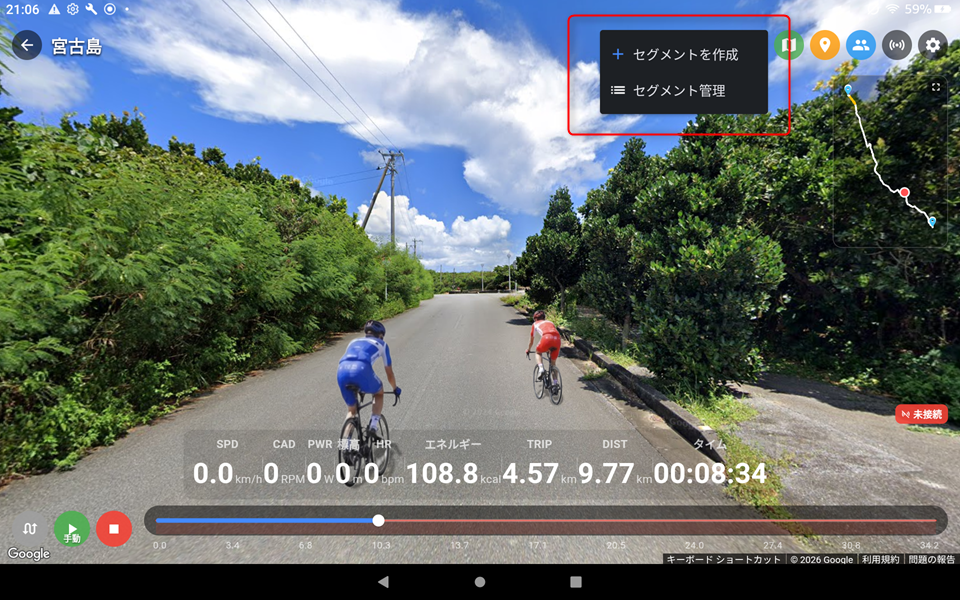
サイクリング画面で「セグメント設定」ボタンをタップします。セグメント一覧ダイアログが表示され、既存セグメントの編集や「新規セグメント作成」が選べます。
ステップ2: セグメント名の入力と保存
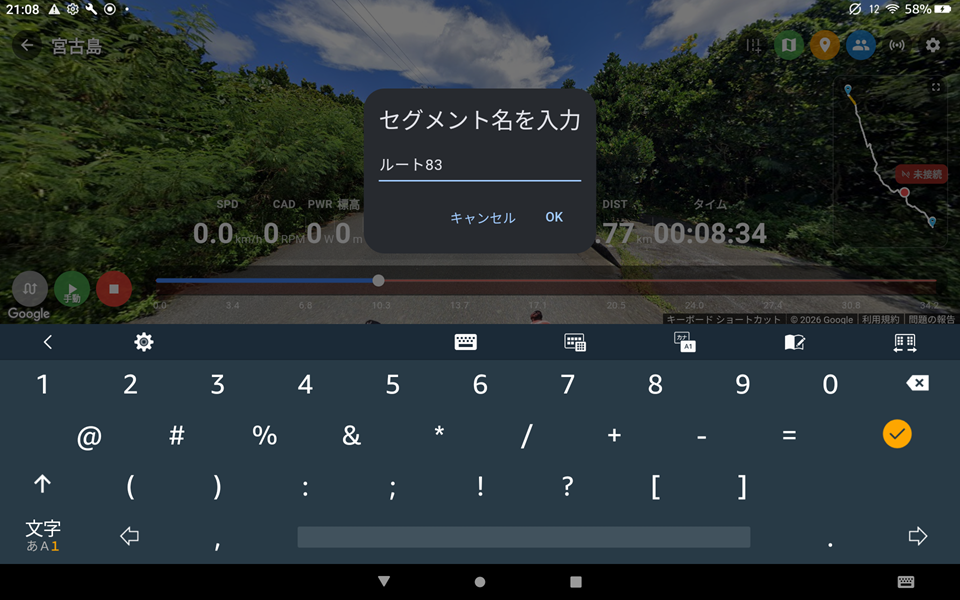
セグメント名を入力します。
ステップ3: スタート地点を決定
ストリートビューでスタート地点まで移動し、「スタート設定」をタップします。現在位置がスタートとして記録されます。
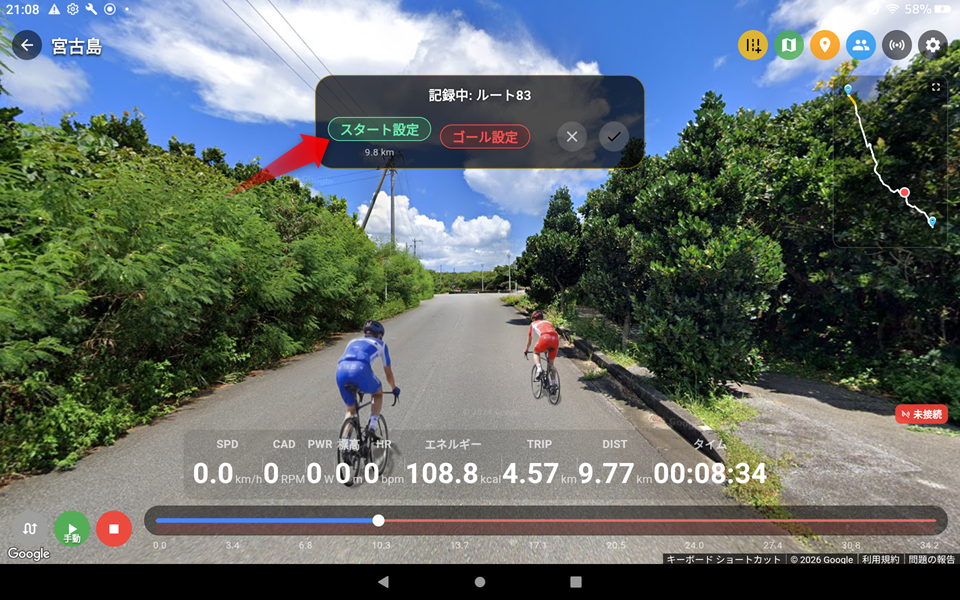
ステップ4: ゴール地点を決定
ゴール地点まで移動し、「ゴール設定」をタップします。現在位置がゴールとして記録されます。セグメント距離は自動計算されます。
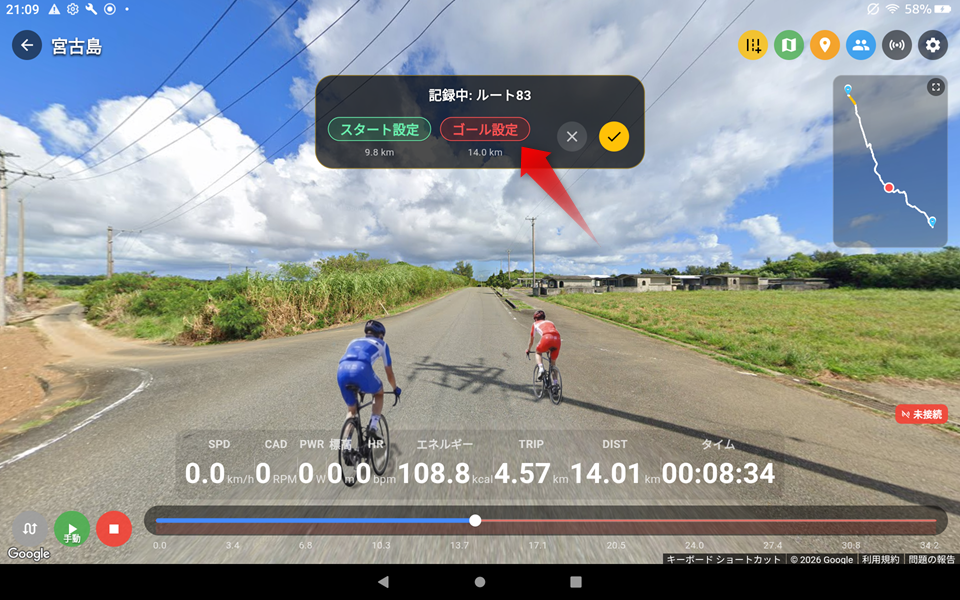
セグメント計測中のリアルタイム表示
セグメント開始・終了は自動検出されます。開始後は各種情報がリアルタイム表示されます。
開始/終了の自動検出
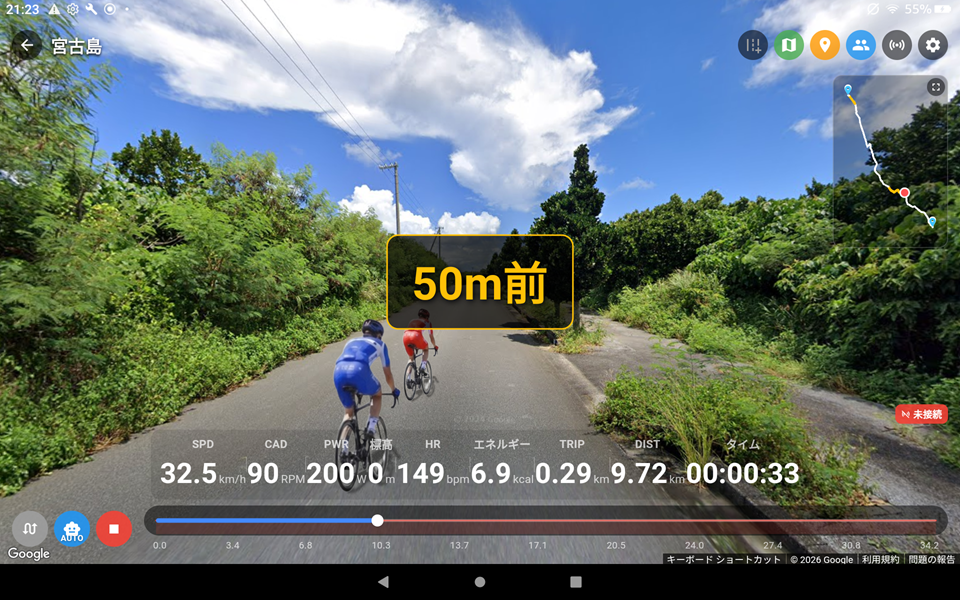
走行中、次の条件を満たすと自動的にセグメント開始を検出します。ゴール地点通過で終了が検出されます。
- スタート地点から半径50m以内に進入
- 進行方向がセグメント方向と一致(±45度以内)
- 直前の測定ではスタート外だった(エッジ検出)
開始の通知
開始時は専用の開始通知が表示されます。
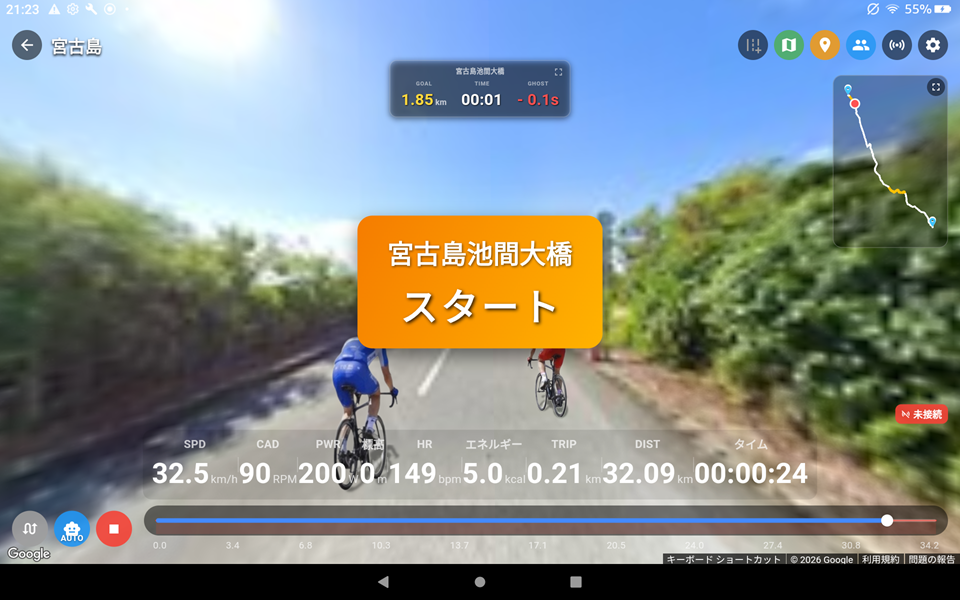
タイムと距離表示
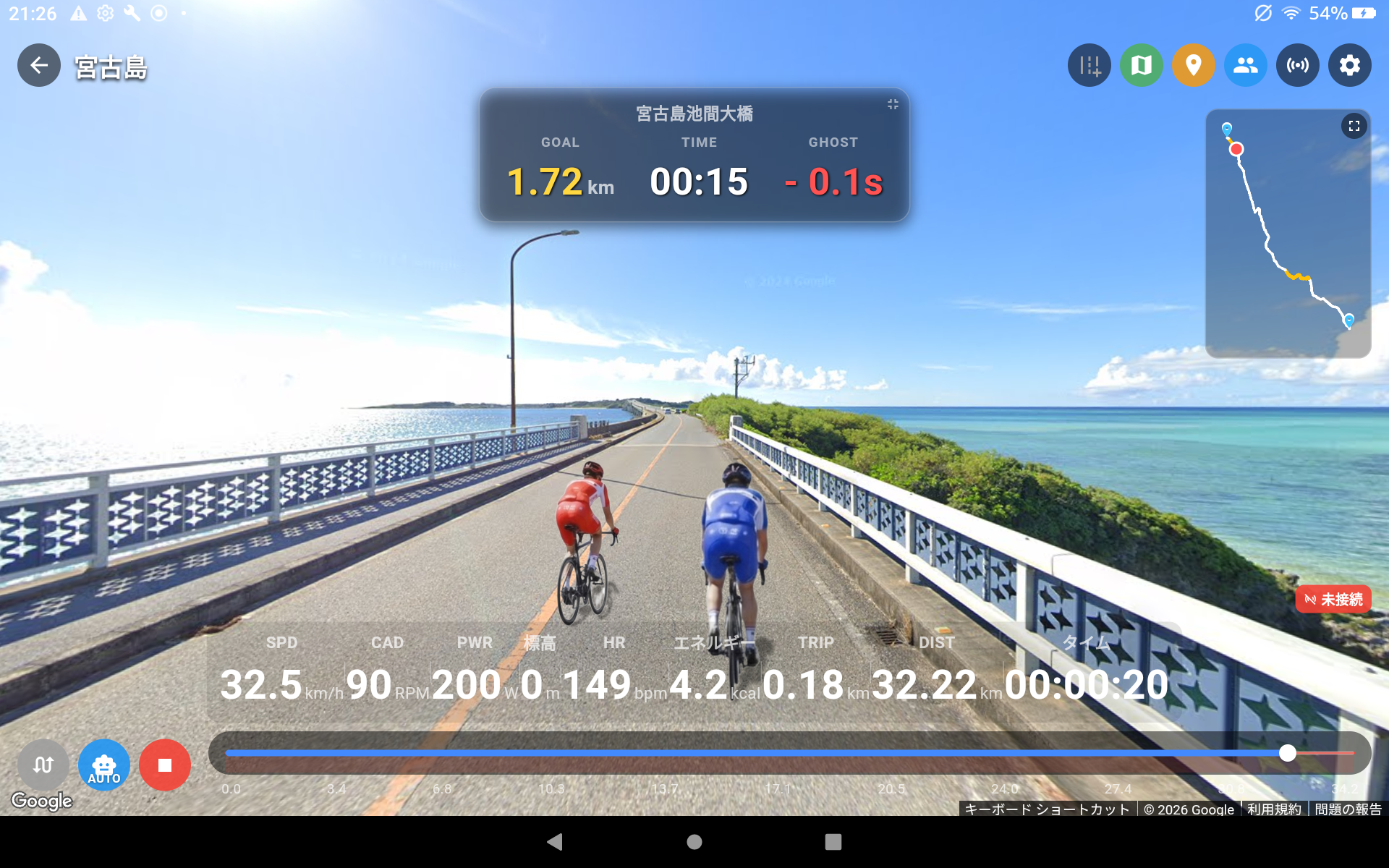
セグメント開始からの経過時間と残りの距離が表示されます。表示の大きさを調整できます。
セグメント区間表示
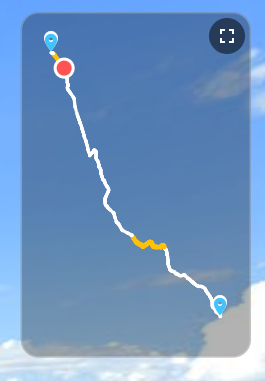
ミニマップにセグメント区間が黄色い線で表示されます。
セグメント記録を確認・管理する
完走後の結果表示、セグメントごとのランキング、保存仕様(上位5件の維持)について説明します。
ライド終了後の確認
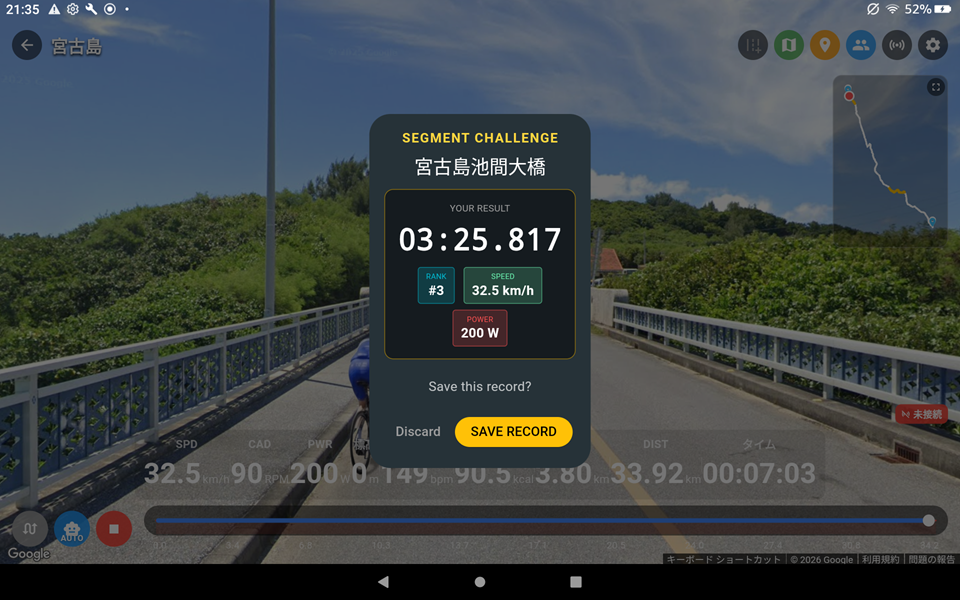
ゴール通過時に結果ダイアログが表示されます。今回のタイムとランキング(上位5件)を確認できます。
記録の保存と削除
保存処理は「Save & Prune」方式です。保存選択後、既存記録と合わせてソートし、上位5件を残して最下位は削除します(6位の場合は実質的に保存されません)。
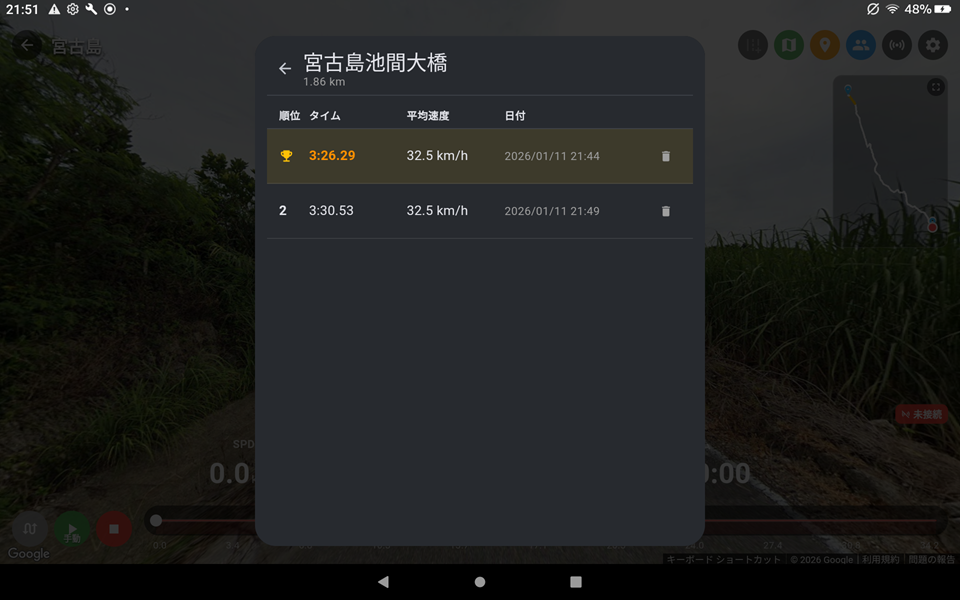
セグメント履歴の閲覧
セグメント詳細から過去の記録を一覧表示できます。各セグメントにつき上位5件の記録をタイム順(昇順)で保持します。

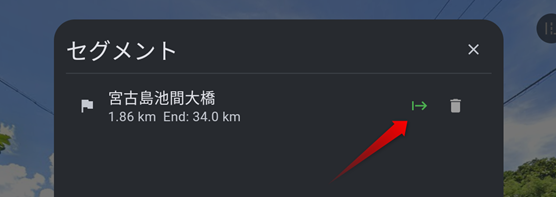
セグメント開始位置へのジャンプ
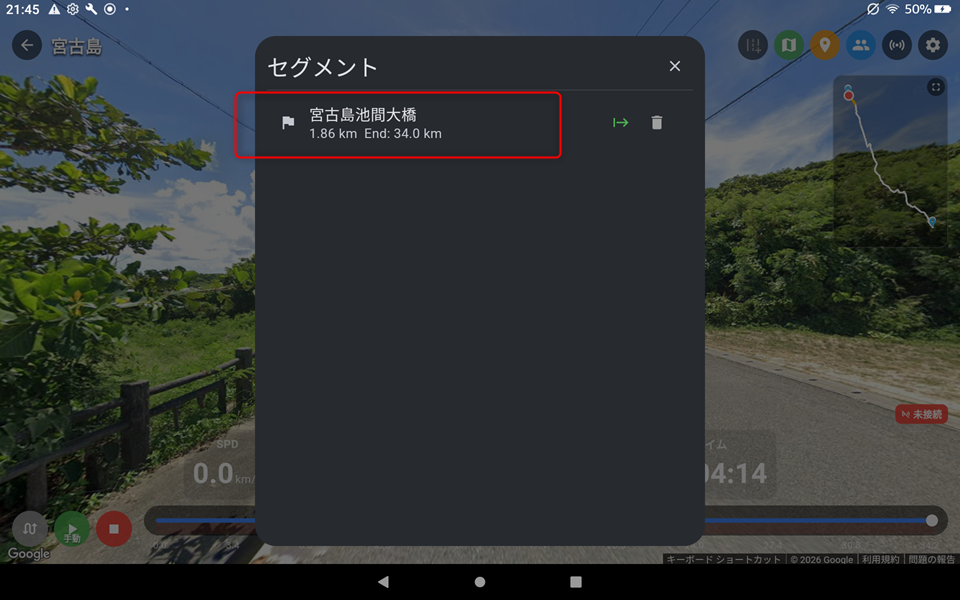
セグメント一覧からセグメントの開始位置へジャンプできます。
ゴースト機能を活用する
セグメント内では、過去のベスト記録をゴーストとして自動再生し、リアルタイムで比較します。
セグメントベストのゴースト
セグメント走行中は、そのセグメントのベスト記録をゴーストとして自動的に再生します。タイム差がHUDで表示され、現在ペースの良否が直感的に分かります。
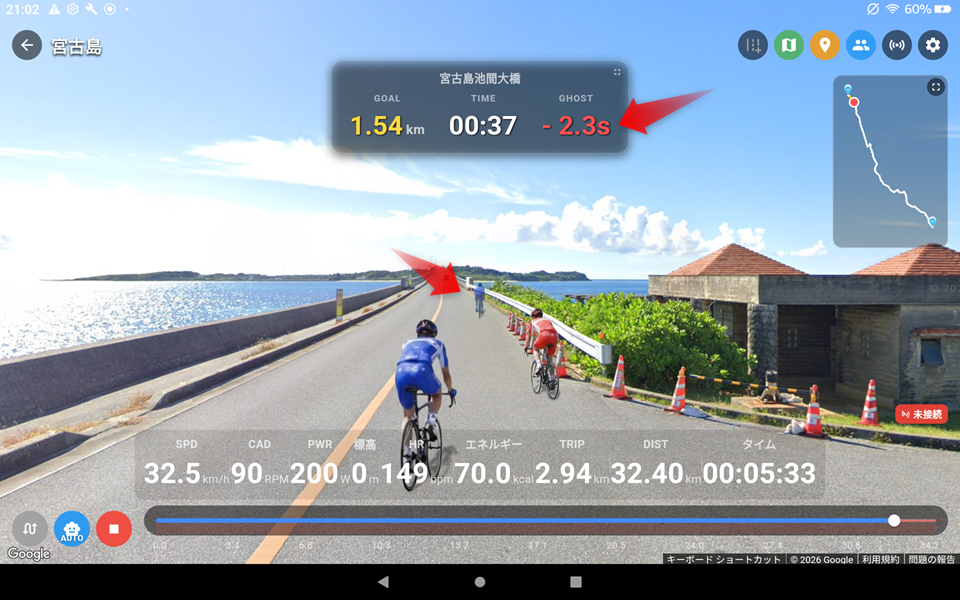
表示ルールとタイム差の定義
ゴーストは先行時のみ表示します(追うターゲットとして視認性を重視)。タイム差は「ゴーストのタイム − 自分のタイム」で、負の値はゴースト先行、正の値は自分が先行を意味します。
ヒントとコツ
複数セグメントを作成
1つのルートに複数のセグメントを作成することで、より詳細なトレーニング分析ができます。 例えば、上り坂のセグメント、下り坂のセグメント、平坦路のセグメントなど。
定期的に同じセグメントに挑戦
同じセグメントに何度も挑戦することで、タイムの改善を記録できます。 トレーニング効果を数値で実感できます。
セグメント名を工夫する
セグメント名に場所や特徴を含めることで、後で簡単に識別できます。 例:「桜坂上り」「海岸線平坦」など。
ゴーストを有効活用
ゴースト機能を有効にしておくと、走行中に自動的に比較表示されるため、 モチベーションアップにつながります。